Connessione w.less facile
-
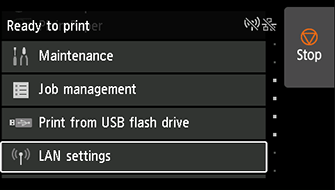
Far scorrere la schermata verso l'alto o verso il basso, quindi toccare Impostazioni LAN (LAN settings).
-
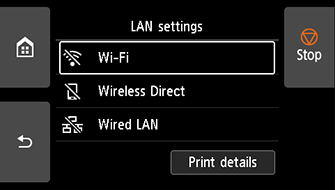
Toccare Wi-Fi.
-
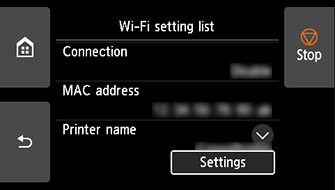
Toccare Impostazioni (Settings).
-
Toccare Impostazione Wi-Fi (Wi-Fi setup).
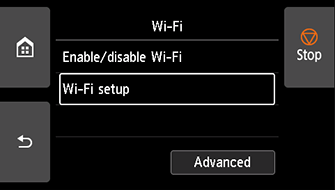
-
Toccare Connessione w.less facile (Easy wireless connect).
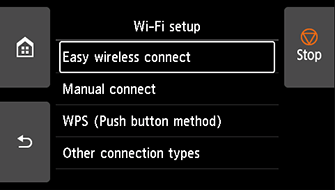
-
Toccare OK.
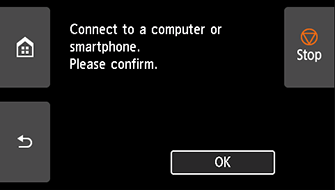
-
Al termine della preparazione della stampante viene visualizzata la schermata sottostante.
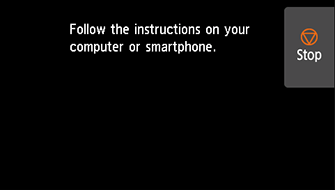
-
Tornare al software dell'applicazione e continuare l'impostazione.
Windows
Fare clic su
 nella barra delle applicazioni (taskbar), quindi attenersi alle istruzioni visualizzate per continuare l'impostazione.
macOS
Fare clic su
 nel Dock, quindi attenersi alle istruzioni visualizzate per continuare l'impostazione.