Connessione WPS
-
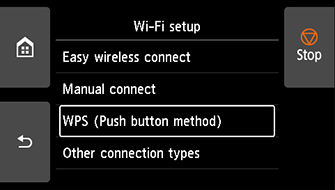
Toccare WPS (Metodo pulsante) (WPS (Push button method)).
-
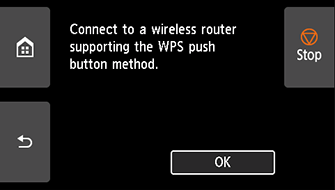
Toccare OK.
-
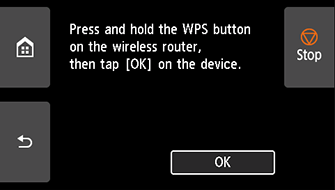
Tenere premuto il pulsante WPS sul router wireless.
 Nota
Nota- Per ulteriori informazioni sulla pressione del pulsante WPS, vedere il manuale del router wireless.
-
Toccare OK sulla stampante entro 2 minuti.
Se viene visualizzata una schermata diversa, vedere "Risoluzione dei problemi".
-
Quando viene visualizzata la schermata seguente, toccare OK.
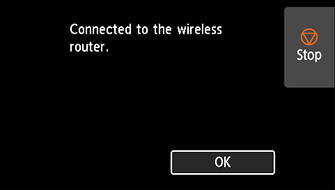
Se viene visualizzata una schermata diversa, vedere "Risoluzione dei problemi".
-
Toccare
 a sinistra nella schermata.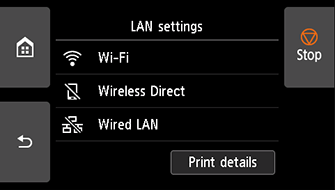

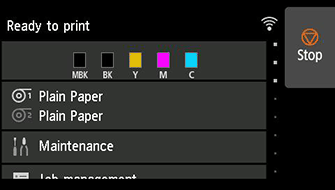
La procedura di connessione di rete è ora completata.
Una volta stabilita la connessione, viene visualizzato
 in alto a destra nella schermata.
Se si esegue l'impostazione con il software, tornare al software e continuare l'installazione.
Windows
Fare clic su
 nella barra delle applicazioni (taskbar), quindi attenersi alle istruzioni visualizzate per continuare l'impostazione.
macOS
Fare clic su
 nel Dock, quindi attenersi alle istruzioni visualizzate per continuare l'impostazione.