WPS Bağlantısı
-
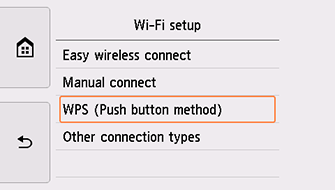
WPS (Basmalı düğme yöntemi) (WPS (Push button method)) seçeneğine dokunun.
-
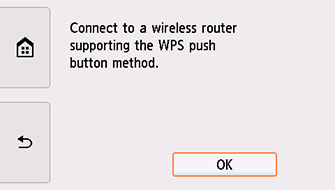
OK seçeneğine dokunun.
-
Kablosuz yönlendiricide WPS düğmesini basılı tutun.
WPS düğmesine basma yöntemi ile ilgili daha fazla bilgi için kablosuz yönlendiricisi el kitabına bakın.
-
2 dakika içerisinde yazıcıdaki OK seçeneğine dokunun.
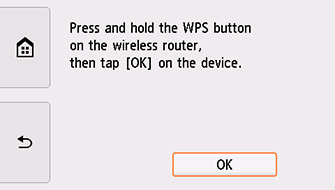
Farklı bir ekran görüntülenirse "Sorun Giderme" bölümüne bakın.
-
Aşağıdaki ekran görüntülendiğinde, OK seçeneğine dokunun.
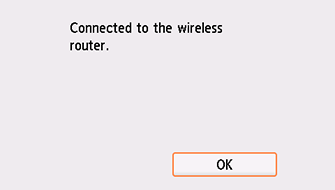
Farklı bir ekran görüntülenirse "Sorun Giderme" bölümüne bakın.
-
Ekranın sol tarafındaki
 öğesine dokunun.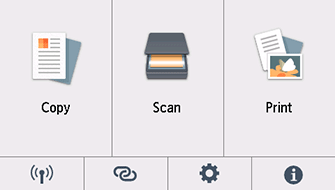
Ağ bağlantı kurulumu artık tamamlanmıştır.
Bağlantı tamamlandığında, ekranın sol alt kısmında
 görüntülenir.
Windows
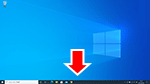
Görev çubuğunda kurulum için kullandığınız uygulama yazılımını tıklatın ve ardından kuruluma devam etmek için ekrandaki talimatları uygulayın.
macOS
Uygulama yazılımına geri dönün ve kuruluma devam edin.
Dock'taki  tıklatın ve ardından kuruluma devam etmek için ekrandaki talimatları uygulayın.