
Kablolu Bağlantı
Bir yazıcı kurmak için aşağıdaki yordamı izleyin.
-
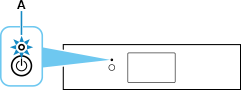
Kablolu bağlantı ayarlarını yapmadan önce yazıcının açık olduğundan emin olun.
Güç açıksa, Açma (ON) lambası (A) yanar.
 Önemli
- Yazıcı temizleme, yazıcı kafası hizalama veya diğer işlemleri gerçekleştiriyorsa kuruluma başlamadan önce işlemin tamamlanmasını bekleyin.
-
Ekranın sol tarafında
 öğesi görüntülenirse, öğesine dokunun.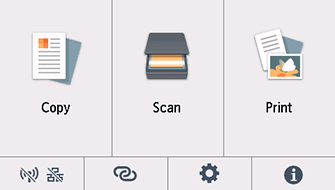
-
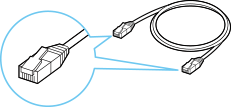
Ethernet kablosuna ihtiyacınız olacaktır (ayrı olarak satılır).
-
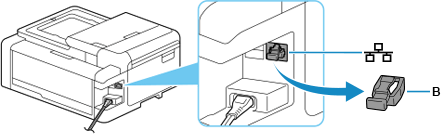
Yazıcının arka tarafında solda bulunan bağlantı noktasından Kapağı (B) çıkarın.
-
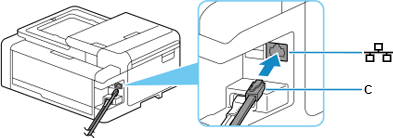
Yazıcıyı ve ağ aygıtını (yönlendirici, vb.) Ethernet kablosuyla (C) bağlayın.
Başka bir bağlantı noktasına bağlamayın.
-
 (D) öğesine dokunun.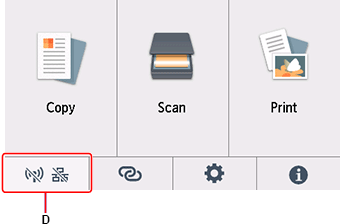
-
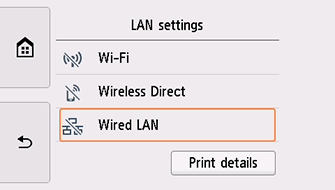
Kablolu LAN (Wired LAN) seçeneğine dokunun.
-
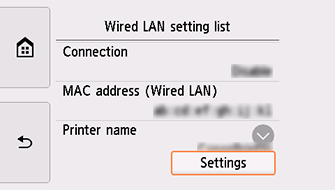
Ayarlar (Settings) seçeneğine dokunun.
-
Kablolu LAN etkin/devre dışı (Enable/disable Wired LAN) öğesine dokunun.
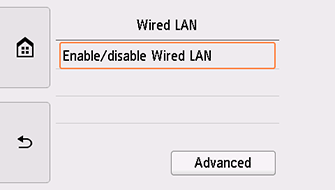
-
Etkinleştir (Enable) seçeneğine dokunun.
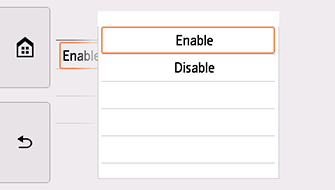
-
Ekranın sol tarafındaki
öğesine dokunun.Bağlantı tamamlandığında, ekranın sol alt kısmında
 görüntülenir.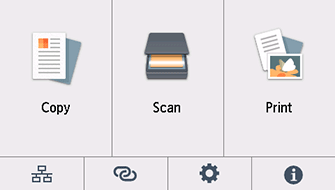
Ağ bağlantı kurulumu artık tamamlanmıştır.
Windows
Görev çubuğunda kurulum için kullandığınız uygulama yazılımını tıklatın ve ardından kuruluma devam etmek için ekrandaki talimatları uygulayın.
macOS
Uygulama yazılımına geri dönün ve kuruluma devam edin.
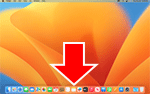
Dock'taki  tıklatın ve ardından kuruluma devam etmek için ekrandaki talimatları uygulayın.

