เชื่อมต่อด้วยตัวเอง
-
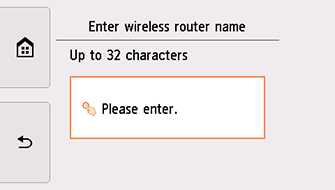
แตะบริเวณการป้อน
-
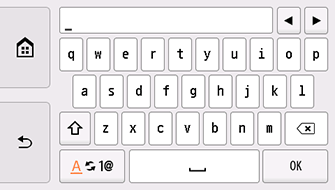
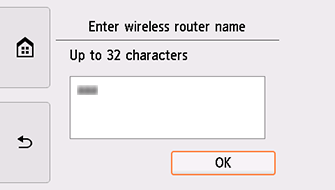
ป้อนชื่อเราเตอร์แบบไร้สาย (SSID) การป้อนข้อความต้องตรงตามตัวพิมพ์ใหญ่-เล็ก
หากคุณไม่ทราบชื่อเราเตอร์แบบไร้สายของคุณ โปรดดูคู่มือเราเตอร์แบบไร้สาย หรือติดต่อผู้ผลิตอุปกรณ์ดังกล่าว
-
แตะ OK
-
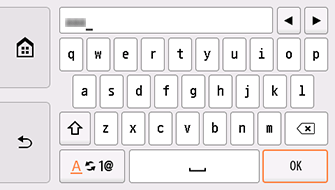
ตรวจสอบให้แน่ใจว่าชื่อเราเตอร์แบบไร้สาย (SSID) นั้นถูกต้อง
-
แตะ OK
-
หนึ่งในหน้าจอด้านล่างนี้จะปรากฏขึ้น
หาก "เชื่อมต่อกับเราเตอร์แบบไร้สายแล้ว(Connected to the wireless router.)" ปรากฏขึ้น แสดงว่าเครือข่ายไม่จำเป็นต้องใช้รหัสผ่าน ดำเนินการต่อจากขั้นตอนที่ 11

หากหน้าจออื่นปรากฏขึ้น โปรดดู "การแก้ไขปัญหา"
-
แตะบริเวณการป้อน
-
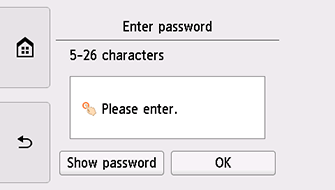
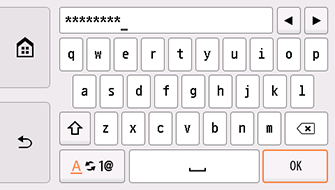
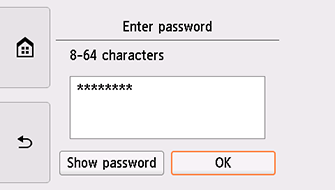
ป้อนรหัสผ่าน การป้อนข้อความต้องตรงตามตัวพิมพ์ใหญ่-เล็ก
หากคุณไม่ทราบรหัสผ่านสำหรับเราเตอร์แบบไร้สายของคุณ โปรดดูคู่มือเราเตอร์แบบไร้สายหรือติดต่อผู้ผลิตอุปกรณ์ดังกล่าว
-
แตะ OK
-
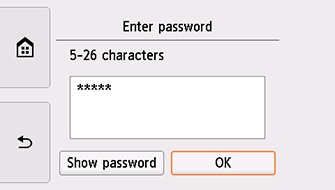
แตะ OK
-
เมื่อหน้าจอด้านล่างนี้ปรากฏขึ้น ให้แตะ OK
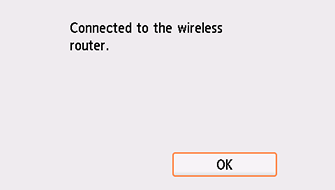
หากหน้าจออื่นปรากฏขึ้น โปรดดู "การแก้ไขปัญหา"
-
แตะ
 บนด้านซ้ายของหน้าจอ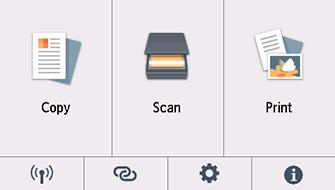
ขณะนี้การตั้งค่าการเชื่อมต่อเครือข่ายเสร็จสมบูรณ์แล้ว
เมื่อการเชื่อมต่อเสร็จสมบูรณ์
 จะปรากฏขึ้นที่ด้านล่างซ้ายของหน้าจอ
Windows
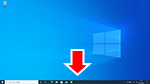
ในแถบงาน ให้คลิกซอฟต์แวร์แอพพลิเคชั่นที่คุณใช้สำหรับการตั้งค่า จากนั้นทำตามคำแนะนำบนหน้าจอเพื่อดำเนินการตั้งค่าต่อ
macOS
กลับไปที่แอพพลิเคชั่นซอฟต์แวร์และดำเนินการตั้งค่า
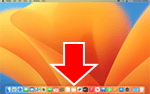
คลิก  ใน Dock ปฏิบัติตามคำแนะนำบนหน้าจอเพื่อดำเนินการตั้งค่า