
การเชื่อมต่อแบบมีสาย
ปฏิบัติตามขั้นตอนด้านล่างนี้เพื่อตั้งค่าเครื่องพิมพ์
-
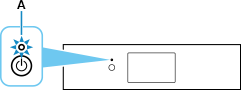
ตรวจสอบให้แน่ใจว่าเครื่องพิมพ์เปิดอยู่ก่อนการเริ่มตั้งค่าการเชื่อมต่อแบบมีสาย
หากเปิดเครื่องไว้ สัญญาณไฟ พลังงาน(ON) (A) จะติดสว่างขึ้น
 ข้อสำคัญ
- หากเครื่องพิมพ์กำลังทำความสะอาด จัดตำแหน่งหัวพิมพ์ หรือดำเนินการขั้นตอนอื่นๆ รอสักครู่ให้กระบวนการเสร็จสิ้น ก่อนเริ่มทำการตั้งค่า
-
หาก
 แสดงขึ้นบนด้านซ้ายของหน้าจอ แตะ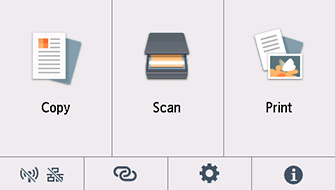
-
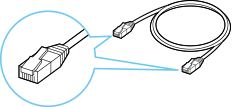
คุณจะต้องการสายอีเทอร์เน็ต (ขายแยกต่างหาก)
-
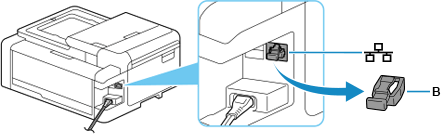
เอาแค็ป (B) ออกจากพอร์ตซึ่งอยู่ทางซ้ายของด้านหลังเครื่องพิมพ์
-
เชื่อมต่อเครื่องพิมพ์และอุปกรณ์เครือข่าย (เราเตอร์ ฯลฯ) โดยใช้สายเคเบิลอีเทอร์เน็ต (C)
อย่าเชื่อมต่อกับพอร์ตอื่น
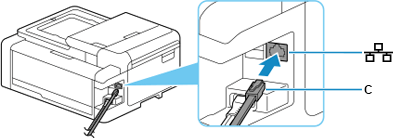
-
แตะ
 (D)
(D)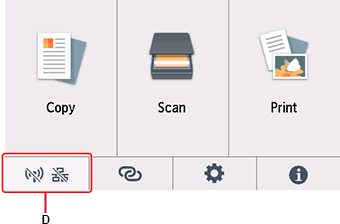
-
แตะ LAN แบบมีสาย(Wired LAN)
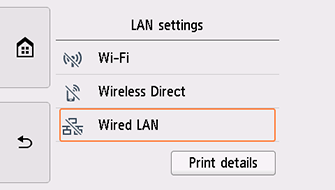
-
แตะ ตั้งค่า(Settings)
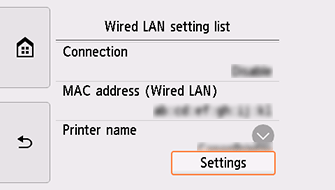
-
แตะ เปิด/ปิดใช้งาน LAN แบบมีสาย(Enable/disable Wired LAN)
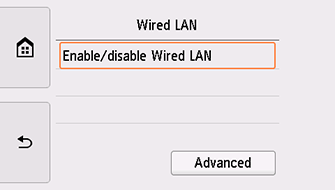
-
แตะ เปิดใช้งาน(Enable)
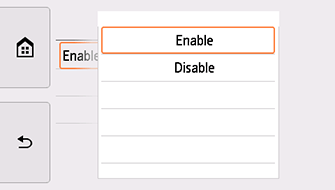
-
แตะ
บนด้านซ้ายของหน้าจอเมื่อการเชื่อมต่อเสร็จสมบูรณ์
 จะปรากฏขึ้นที่ด้านล่างซ้ายของหน้าจอ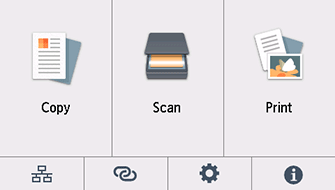
ขณะนี้การตั้งค่าการเชื่อมต่อเครือข่ายเสร็จสมบูรณ์แล้ว
Windows
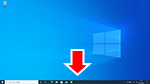
ในแถบงาน ให้คลิกซอฟต์แวร์แอพพลิเคชั่นที่คุณใช้สำหรับการตั้งค่า จากนั้นทำตามคำแนะนำบนหน้าจอเพื่อดำเนินการตั้งค่าต่อ
macOS
กลับไปที่แอพพลิเคชั่นซอฟต์แวร์และดำเนินการตั้งค่า
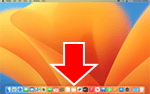
คลิก  ใน Dock ปฏิบัติตามคำแนะนำบนหน้าจอเพื่อดำเนินการตั้งค่า

