
Conexiune cablată
Pentru a configura o imprimantă, urmaţi procedura de mai jos.
-
Asiguraţi-vă că imprimanta este pornită înainte de a începe configurarea conexiunii cablate.
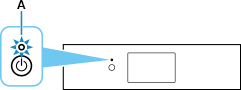
Dacă alimentarea este pornită, lampa ACTIVARE (ON) (A) va fi aprinsă.
 Important
- Dacă imprimanta efectuează curăţarea, alinierea capului de imprimare sau alte procese, aşteptaţi să se finalizeze procesul înainte de a începe configurarea.
-
Dacă pictograma
 este afişată în partea stângă a ecranului, atingeţi .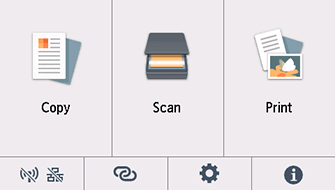
-
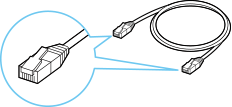
Veţi avea nevoie de un cablu Ethernet (vândut separat).
-
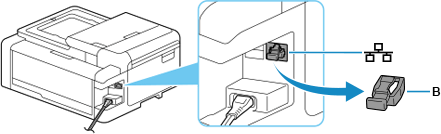
Scoateţi capacul (B) de la portul situat în partea stângă din spatele imprimantei.
-
Conectaţi imprimanta şi un dispozitiv de reţea (ruter etc.) cu un cablu Ethernet (C).
Nu conectaţi la niciun alt port.
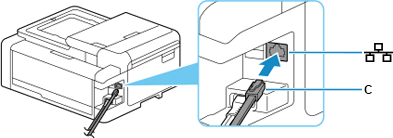
-
Atingeţi
 (D).
(D).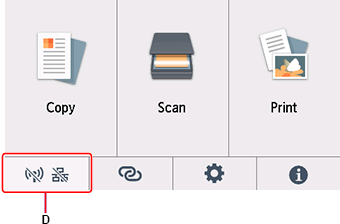
-
Atingeţi LAN cablată (Wired LAN).
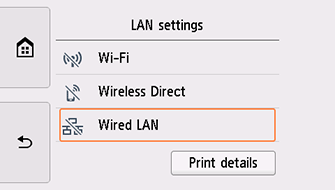
-
Atingeți Setări (Settings).
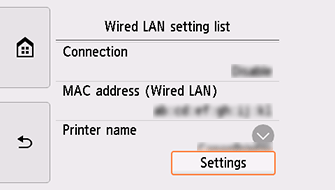
-
Atingeţi Activare/dezactiv. LAN cablată (Enable/disable Wired LAN).
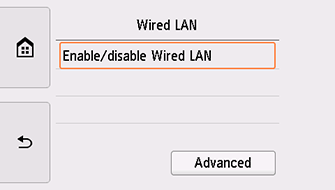
-
Atingeţi Activare (Enable).
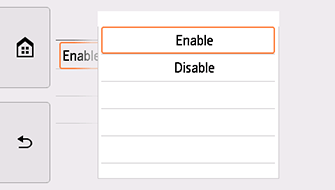
-
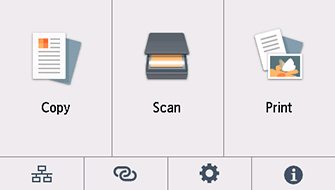
Atingeţi
din partea stângă a ecranului.Când se finalizează conexiunea, în partea din stânga jos a ecranului apare
 .
.
Configurarea conexiunii de reţea este acum finalizată.
Windows
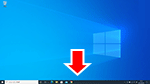
În bara de activităţi, faceţi clic pe software-ul aplicaţiei pentru configurare de pe smartphone şi urmaţi instrucţiunile de pe ecran pentru a continua cu configurarea.
macOS
Reveniţi la software-ul aplicaţiei şi continuaţi cu configurarea.
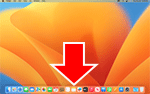
Faceţi clic pe  din Dock şi urmaţi instrucţiunile de pe ecran pentru a continua cu configurarea.

