
Połączenie przewodowe
Aby skonfigurować drukarkę, wykonaj poniższą procedurę.
-
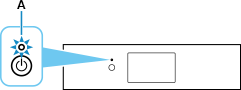
Przed rozpoczęciem konfiguracji połączenia przewodowego sprawdź, czy drukarka jest włączona.
Jeśli zasilanie jest włączone, kontrolka WŁ. (ON) (A) świeci.
 Ważne
Ważne- Jeśli drukarka przeprowadza czyszczenie, wyrównywanie głowicy drukującej lub inne procesy, przed rozpoczęciem konfiguracji poczekaj na zakończenie danego procesu.
-
Jeśli przycisk
 jest wyświetlany po lewej stronie ekranu, dotknij przycisku .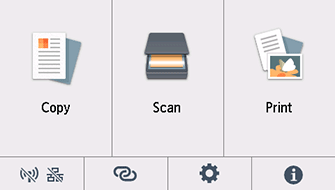
-
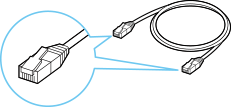
Potrzebny jest kabel Ethernet (sprzedawany oddzielnie).
-
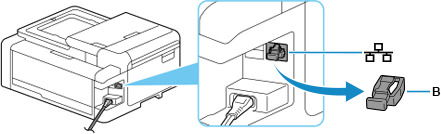
Zdejmij nasadkę (B) z portu znajdującego się po lewej stronie z tyłu drukarki.
-
Połącz ze sobą drukarkę i urządzenie sieciowe (router itp.) za pomocą kabla Ethernet (C).
Nie podłączaj do żadnego innego portu.
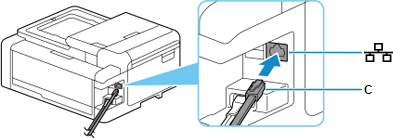
-
Dotknij ikony
 (D).
(D).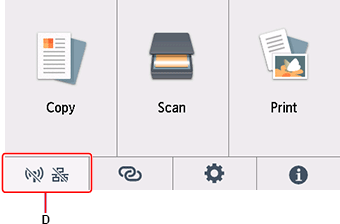
-
Dotknij przycisku Przew. sieć LAN (Wired LAN).
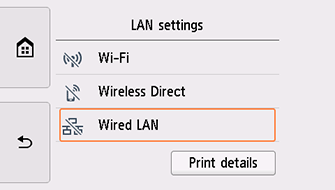
-
Dotknij przycisku Ustawienia (Settings).
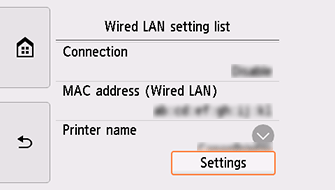
-
Dotknij opcji Włącz/wył. przewod. sieć LAN (Enable/disable Wired LAN).
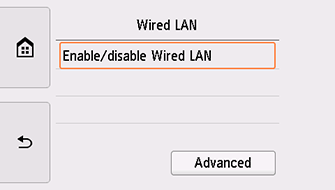
-
Dotknij przycisku Włącz (Enable).
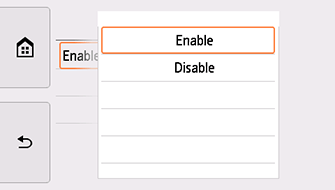
-
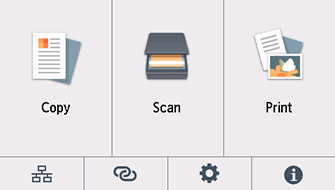
Dotknij przycisku
po lewej stronie ekranu.Po nawiązaniu połączenia w lewym dolnym rogu ekranu pojawi się ikona
 .
.
W ten sposób kończy się konfiguracja połączenia sieciowego.
Windows
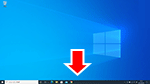
Na pasku zadań kliknij aplikację używaną do konfiguracji, a następnie postępuj zgodnie z instrukcjami wyświetlanymi na ekranie, aby kontynuować konfigurację.
macOS
Wróć do aplikacji i kontynuuj konfigurowanie.
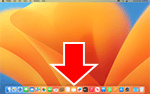
Kliknij ikonę  w menu Dock i kontynuuj konfigurowanie, postępując zgodnie z instrukcjami wyświetlanymi na ekranie.

