
WPS (PIN kods) savienojums
-
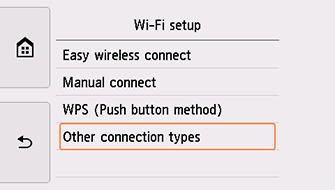
Pieskarieties vienumam Citi savienojumu veidi (Other connection types).
-
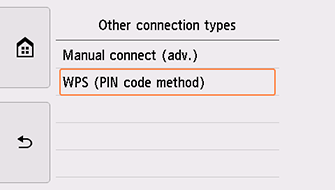
Pieskarieties WPS (PIN koda metode) (WPS (PIN code method)).
-
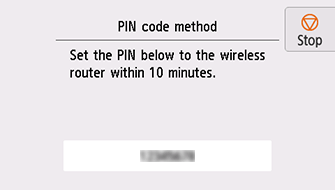
Izpildiet datora ekrānā redzamos norādījumus, lai iestatītu PIN kodu bezvadu maršrutētājā.
-
Kad parādās zemāk redzamais ekrāns, pieskarieties Labi (OK).
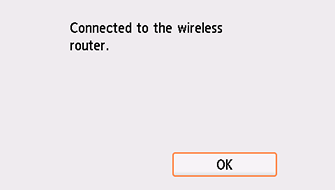
Ja parādās cits ekrāns, skatiet sadaļu "Traucējummeklēšana".
-
Pieskarieties pogai
 ekrāna kreisajā pusē.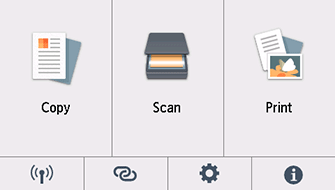
Tīkla savienojuma iestatīšana tagad ir pabeigta.
Kad savienojuma izveide pabeigta, ekrāna kreisajā apakšējā stūrī tiek parādīts
 .
.
Windows
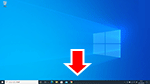
Uzdevumjoslā noklikšķiniet uz lietojumprogrammas, ko izmantojāt iestatīšanai, un tad izpildiet ekrānā redzamās instrukcijas, lai turpinātu iestatīšanu.
macOS
Atgriezieties lietojumprogrammā un turpiniet iestatīšanu.
Noklikšķiniet uz  joslā Dock un izpildiet ekrānā redzamos norādījumus, lai turpinātu iestatīšanu.


