Manuaalinen yhteys
-
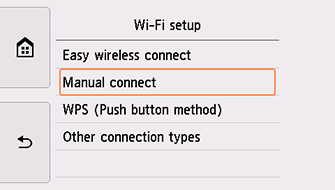
Napauta Manuaalinen yhteys (Manual connect).
-
Napauta langatonta reititintä.
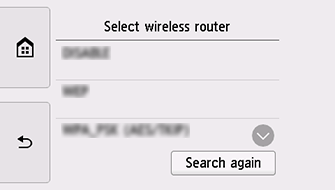
Jos jokin muu näyttö avautuu tai langatonta reititintä ei löydy, katso lisätietoja kohdasta "Vianmääritys".
-
Joku seuraavista näytöistä tulee näkyviin.
Jos näyttöön tulee viesti "Yhdistetty langattomaan reitittimeen. (Connected to the wireless router.)", verkko ei edellytä salasanaa. Jatka vaiheesta 8.
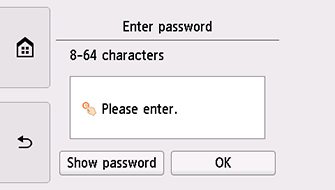
Jos jokin muu näyttö avautuu, katso lisätietoja kohdasta "Vianmääritys".
-
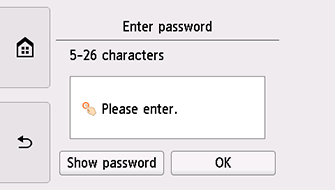
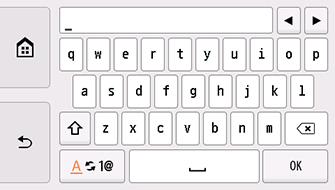
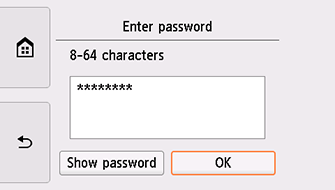
Napauta syöttöaluetta.
-
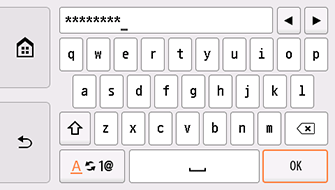
Kirjoita salasana. Tekstin syötössä kirjainkoko on merkitsevä.
Jos et tiedä langattoman reitittimen salasanaa, saat lisätietoja reitittimen mukana toimitetusta käyttöoppaasta tai reitittimen valmistajalta.
-
Napauta OK.
-
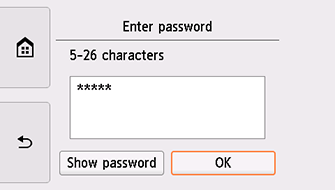
Napauta OK.
-
Kun alla kuvattu näyttö tulee näkyviin, napauta OK.
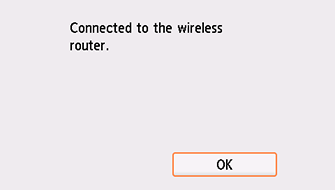
Jos jokin muu näyttö avautuu, katso lisätietoja kohdasta "Vianmääritys".
-
Napauta
 näytön vasemmasta reunasta.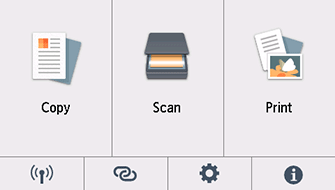
Verkkoyhteyden asennus on valmis.
Kun yhteys on valmis,
 tulee näkyviin näytön vasempaan alareunaan.
Windows
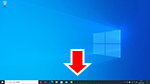
Napsauta tehtäväpalkissa sitä sovellusohjelmistoa, jota olet käyttänyt asennukseen, ja jatka sitten asennusta noudattamalla näyttöön tulevia ohjeita.
macOS
Palaa sovellukseen ja jatka asetusta.
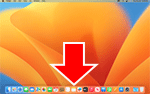
Valitse Dock-riviltä  ja jatka sitten asennusta noudattamalla tietokoneen näyttöön tulevia ohjeita.