
Langallinen yhteys
Määritä tulostin seuraavalla tavalla.
-
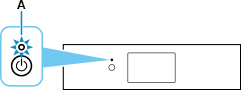
Varmista, että tulostimen virta on kytketty ennen kuin aloitat kiinteän yhteyden asennuksen.
Kun virta on kytkettynä, KÄYTÖSSÄ (ON) -merkkivalo (A) palaa.
 Tärkeää
- Jos tulostin suorittaa puhdistusta, tulostuspään kohdistusta tai muita toimintoja, odota toiminnon päättymistä ennen kuin aloitat asennuksen.
-
Jos
 tulee näkyviin näytön vasemmassa reunassa, napauta .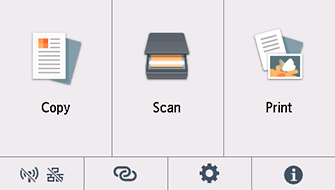
-
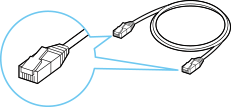
Tarvitset Ethernet-kaapelin (lisävaruste).
-
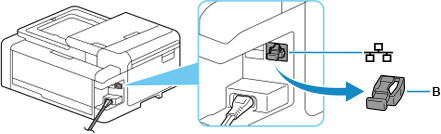
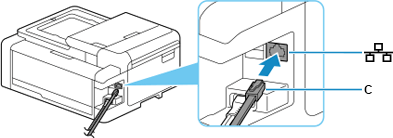
Poista suojus (B) portista, joka sijaitsee tulostimen takaosan vasemmassa reunassa.
-
Yhdistä tulostin ja verkkolaite (reititin tai vastaava) Ethernet-kaapelilla (C).
Älä kytke mihinkään muuhun porttiin.
-
Napauta
 (D).
(D).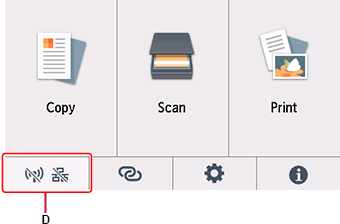
-
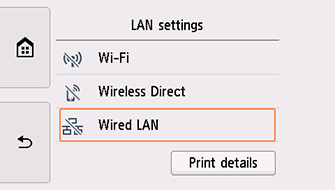
Napauta Kiinteä LAN (Wired LAN).
-
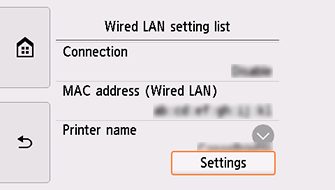
Napauta Asetukset (Settings).
-
Napauta Kiinteä LAN käytössä/ei (Enable/disable Wired LAN).
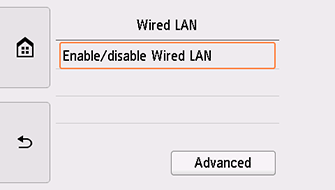
-
Napauta Ota käyttöön (Enable).
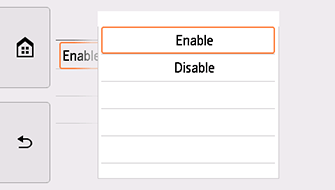
-
Napauta
näytön vasemmasta reunasta.Kun yhteys on valmis,
 tulee näkyviin näytön vasempaan alareunaan.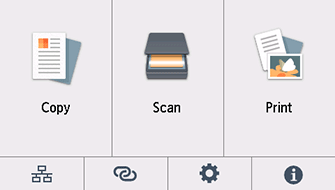
Verkkoyhteyden asennus on valmis.
Windows
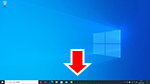
Napsauta tehtäväpalkissa sitä sovellusohjelmistoa, jota olet käyttänyt asennukseen, ja jatka sitten asennusta noudattamalla näyttöön tulevia ohjeita.
macOS
Palaa sovellukseen ja jatka asetusta.
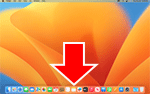
Valitse Dock-riviltä  ja jatka sitten asennusta noudattamalla tietokoneen näyttöön tulevia ohjeita.

