Käsitsi ühendamine
-
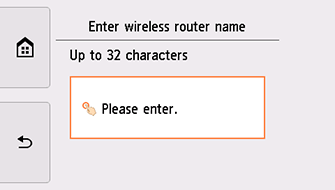
Koputage sisestamisalal.
-
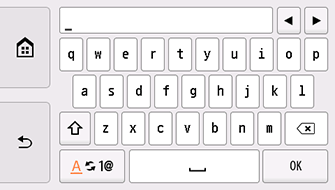
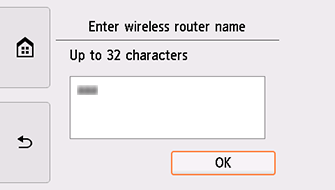
Sisestage juhtmeta ruuteri nimi (SSID). Teksti sisestamine on tõstutundlik.
Kui te ei tea oma juhtmeta ruuteri nime, saate teavet juhtmeta ruuteri kasutusjuhendist või tootjalt.
-
Koputage suvandil OK.
-
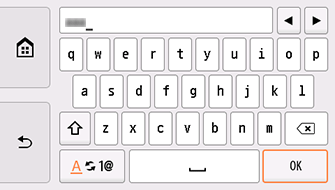
Veenduge, et juhtmeta ruuteri nimi (SSID) oleks õige.
-
Koputage suvandil OK.
-
Kuvatakse üks järgmistest ekraanidest.
Kui kuvatakse teade Juhtmeta ruuteriga ühendatud. (Connected to the wireless router.), ei nõua võrk parooli. Jätkake alates 11. sammust.
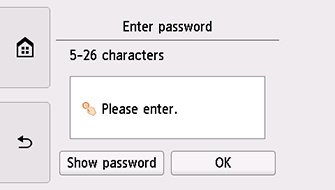
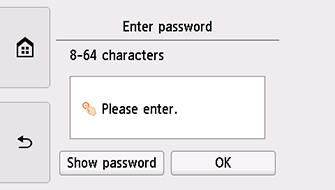
Kui kuvatakse mõni muu ekraan, siis lugege jaotist „Tõrkeotsing”.
-
Koputage sisestamisalal.
-
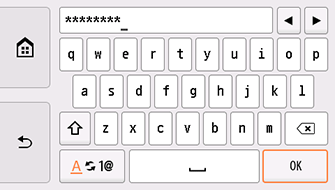
Sisestage parool. Teksti sisestamine on tõstutundlik.
Kui te ei tea oma juhtmeta ruuteri parooli, saate teavet juhtmeta ruuteri kasutusjuhendist või tootjalt.
-
Koputage suvandil OK.
-
Koputage suvandil OK.
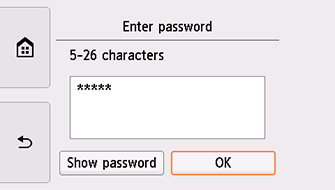
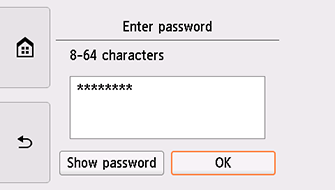
-
Kui kuvatakse alltoodud ekraan, koputage nupul OK.
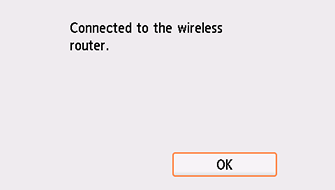
Kui kuvatakse mõni muu ekraan, siis lugege jaotist „Tõrkeotsing”.
-
Koputage ekraani vasakus osas suvandil
 .
.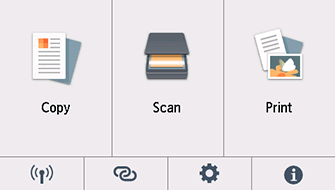
Võrguühenduse häälestamine on nüüd lõpetatud.
Kui ühendamine on lõppenud, ilmub kuva vasakusse alaossa ikoon
 .
.
Windows
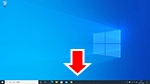
Klõpsake tegumiribal rakendustarkvara, mida seadistamiseks kasutasite, ja järgige seadistamise jätkamiseks ekraanil kuvatavaid juhiseid.
macOS
Naaske rakendusetarkvarasse ja jätkake seadistamisega.
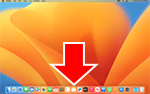
Klõpsake jaotises Dock  ja järgige seadistamisega jätkamiseks kuvatavaid suuniseid.