
Kaabelühendus
Seadistage printer, toimides järgmiselt.
-
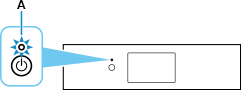
Veenduge, et printer on enne juhtmega ühenduse seadistust sisse lülitatud.
Kui toide on sisse lülitatud, siis märgutuli Sisse (ON) (A) põleb.
 Tähtis!
- Kui printer teostab puhastamist, prindipea joondamist või muid toiminguid, oodake enne seadistuse alustamist toimingu lõppemist.
-
Kui ekraani vasakus osas on kuvatud
 , koputage suvandil .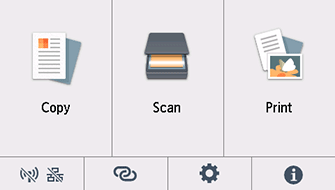
-
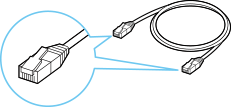
Vajate Etherneti kaablit (müüakse eraldi).
-
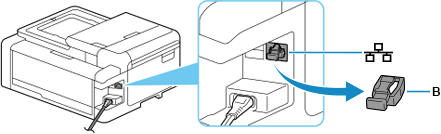
Eemaldage printeri tagakülje vasakpoolses osas asuva pordi kork (B).
-
Ühendage printer ja võrguseade (ruuter vm) Etherneti-kaabilga (C).
Ärge ühendage seda ühegi muu pordiga.
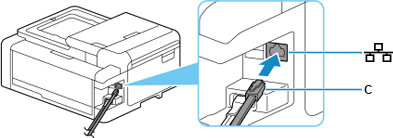
-
Koputage ikooni
 (D).
(D).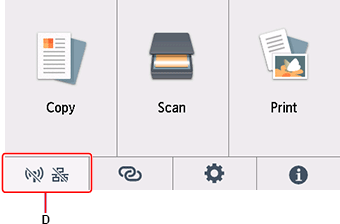
-
Koputage suvandil Juhtmega LAN (Wired LAN).
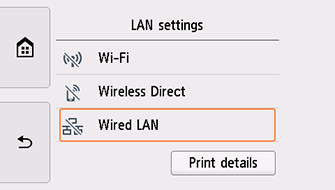
-
Koputage suvandil Määrangud (Settings).
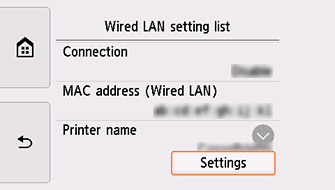
-
Puudutage suvandit Luba/keela juhtmega LAN (Enable/disable Wired LAN).
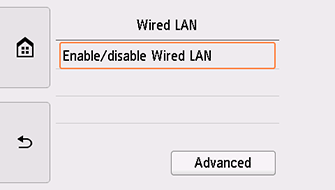
-
Koputage suvandil Luba (Enable).
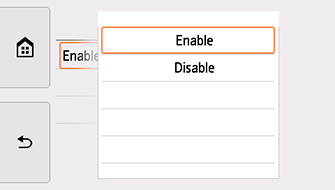
-
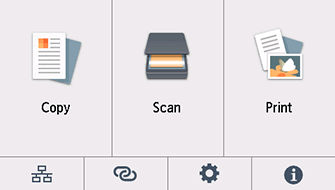
Koputage ekraani vasakus osas suvandil
.Kui ühendus on lõppenud, ilmub kuva vasakusse alaossa ikoon
 .
.
Võrguühenduse häälestamine on nüüd lõpetatud.
Windows
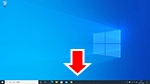
Klõpsake tegumiribal rakendustarkvara, mida seadistamiseks kasutasite, ja järgige seadistamise jätkamiseks ekraanil kuvatavaid juhiseid.
macOS
Naaske rakendusetarkvarasse ja jätkake seadistamisega.
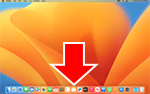
Klõpsake jaotises Dock  ja järgige seadistamisega jätkamiseks kuvatavaid suuniseid.

