
Traucējummeklēšana -Manuāla sav. izveide-
Atlasiet lietojamu elementu.
Neatrada bezvadu maršrutētāju
- Vai tīkla ierīce (maršrutētājs, u.c.) ir ieslēgta? Ja tā jau ir ieslēgta, izslēdziet to un pēc tam atkal ieslēdziet.
Nepārejiet uz nākamo šī ceļveža ekrānu, kamēr nav ieslēgta strāvas padeve. Savienojums ar tīkla ierīcēm tiks īslaicīgi atspējots.
- Bezvadu maršrutētāju/tīklu nosaukumi atšķirās 5 GHz un 2,4 GHz frekvencēs. Atrodiet izmantojamā bezvadu maršrutētāja/tīkla nosaukumu un atlasiet to printera ekrānā.
Pārbaudiet iepriekš norādīto un pieskarieties Meklēt vēlreiz (Search again) uz printera, lai vēlreiz meklētu bezvadu maršrutētāju.
Ja bezvadu maršrutētājs joprojām netiek noteikts
- Pārbaudiet bezvadu maršrutētāja nosaukumu/tīkla nosaukumu un bezvadu maršrutētāja tīkla paroli.
- Vai bezvadu maršrutētājs un printeris ir uzstādīti atvērtā vietā, kur iespējami bezvadu sakari?
- Vai bezvadu maršrutētājs darbojas, izmantojot standartu IEEE802.11n, IEEE802.11g, IEEE802.11b vai IEEE802.11a? Atkarībā no valsts un reģiona standarts IEEE802.11a un IEEE802.11n (5 GHz) var netikt atbalstīts.
Pārbaudiet iepriekš norādīto un pieskarieties Meklēt vēlreiz (Search again) uz printera, lai vēlreiz meklētu bezvadu maršrutētāju.
Ja bezvadu maršrutētājs joprojām netiek noteikts
Ja SSID apraide (piem., "JEBKURŠ" savienojums) ir atspējots vai bezvadu maršrutētājā iespējots slēptais režīms, iespējojiet SSID apraidi vai atspējojiet slēpto režīmu un pēc tam pieskarieties Meklēt vēlreiz (Search again), lai vēlreiz meklētu bezvadu maršrutētāju.
Savienojuma izveidošana, nemainot bezvadu maršrutētāja iestatījumus
Ekrānā Atlasīt bezvadu maršrutētāju (Select wireless router) atlasiet opciju Tieši ievadīt piekļuves bezvadu maršrutētāju (Directly enter the wireless router name). Bezvadu maršrutētāja bezvadu savienojuma iestatījumus var ievadīt tieši printerī.
Ja bezvadu maršrutētājs joprojām netiek noteikts
Ja "WPA/WPA2 Enterprise" ir iestatīts kā drošības protokols (šifrēšanas standarts) bezvadu maršrutētājā, mainiet drošības protokolu un vēlreiz iestatiet bezvadu savienojuma iestatījumus. "WPA/WPA2 Enterprise" nav atbalstīts šajā printerī.
Parādās ziņojums "Pastāv vairāki bezvadu maršrutētāji ar vienādu nosaukumu. (Multiple wireless routers with the same name exist.)"
Šis ziņojums parādās, ja tiek noteikti vairāki bezvadu maršrutētāji ar vienu un to pašu nosaukumu.
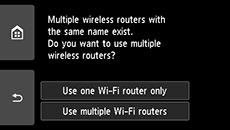
Ja ir tikai viens bezvadu maršrutētājs
Atlasiet Izm.tik.vienu Wi-Fi maršr. (Use one Wi-Fi router only) un pieskarieties Labi (OK).
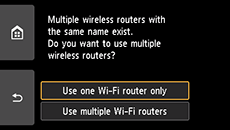
Ekrānā atlasiet mērķa bezvadu maršrutētāja MAC adresi.
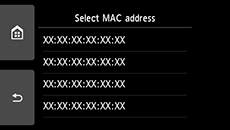
Detalizētu informāciju par bezvadu maršrutētāja MAC adreses pārbaudi skatiet bezvadu maršrutētāja rokasgrāmatā vai sazinieties ar tā ražotāju.
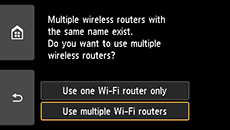
Kad izmantojat vairākus bezvadu maršrutētājus
Pieskarieties Izm. vair. Wi-Fi maršr. (Use multiple Wi-Fi routers).
Parādās nezināms bezvadu maršrutētājs
Var tikt noteikti arī tuvumā esošie bezvadu maršrutētāji.
Bezvadu maršrutētāja nosaukums parādīts nepareizi
Bezvadu maršrutētāju nosaukumi ar dubultbaitu rakstzīmēm netiek pareizi parādīti, bet tos var atlasīt.
Tiek parādīts ziņojums "Neizdevās izveidot savienojumu ar bezvadu maršrutētāju. (Failed to connect to the wireless router.)", ja drošības protokols ir WPA/WPA2
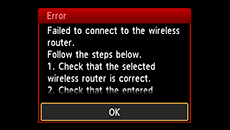
Pārliecinieties, ka bezvadu maršrutētājam ievadītā ieejas frāze ir pareiza.
Ja nav nekādu problēmu ar ieejas frāzi
Ja bezvadu maršrutētāja DHCP funkcija ir izslēgta, ieslēdziet to un atkārtoti iestatiet bezvadu savienojuma iestatījumus.
Ja DHCP funkcija ir aktīva
Pieskarieties Labi (OK).
Ja bezvadu maršrutētājā ir iespējota MAC adreses filtrēšana, mainiet iestatījumus, lai pieņemtu printera MAC adresi.
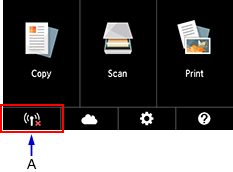
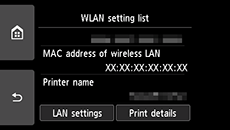
Lai pārbaudītu printera MAC adresi, izpildiet šādas darbības.
- Pieskarieties pogai
 .
. - Pieskarieties
 (A).
(A).
- Pārbaudiet Bezvadu LAN MAC adrese (MAC address of wireless LAN).
Kad MAC adreses filtrēšana ir atspējota
Ja bezvadu maršrutētājs ir konfigurēts saziņai, izmantojot tikai IEEE802.11n standartu, un iestatīta TKIP šifrēšana, mainiet šifrēšanu vai saziņas standartu un pēc tam vēlreiz izvēlieties bezvadu savienojuma iestatījumus.
Ja šifrēšanas standarts ir iestatīts kā TKIP, IEEE802.11n nevar izmantot kā sakaru standartu.
Detalizētu informāciju par bezvadu maršrutētāja iestatījumu maiņu skatiet bezvadu maršrutētāja rokasgrāmatā vai sazinieties ar tā ražotāju.
Tiek parādīts ziņojums "Neizdevās izveidot savienojumu ar bezvadu maršrutētāju. (Failed to connect to the wireless router.)", ja drošības protokols ir WEP
Pārliecinieties, ka bezvadu maršrutētājam ievadītā WEP atslēga ir pareiza.
Izmantojot 2., 3. vai 4. WEP atslēgu
Mainiet bezvadu maršrutētājā iestatītās WEP atslēgas numuru uz 1, pēc tam vēlreiz iestatiet bezvadu savienojumu.
Savienojuma izveidošana, nemainot bezvadu maršrutētāja iestatījumus
Atlasiet WEP atslēgas numuru, ievadot bezvadu savienojuma iestatījumus tiešiprinterī.
(Pārejiet uz pielāgotās iestatīšanas ceļvedi)
Detalizētu informāciju par bezvadu maršrutētāja WEP atslēgas numura maiņu skatiet bezvadu maršrutētāja rokasgrāmatā vai sazinieties ar tā ražotāju.
Ja nav nekādu problēmu ar WEP atslēgu un WEP atslēgas numuru
Ja bezvadu maršrutētāja DHCP funkcija ir izslēgta, ieslēdziet to un atkārtoti iestatiet bezvadu savienojuma iestatījumus.
Ja DHCP funkcija ir aktīva
Ja izmantojat bezvadu maršrutētāju, kas automātiski izveido WEP atslēgas, pārbaudiet bezvadu maršrutētājā automātiski izveidoto WEP atslēgu (heksadecimāla) un ievadiet to printerī.
Detalizētu informāciju par bezvadu maršrutētāja specifikāciju pārbaudi skatiet bezvadu maršrutētāja rokasgrāmatā vai sazinieties ar tā ražotāju.
Ja nav nekādu problēmu ar WEP atslēgu
Ja bezvadu maršrutētājā ir iespējota MAC adreses filtrēšana, mainiet iestatījumus, lai pieņemtu printera MAC adresi.
Lai pārbaudītu printera MAC adresi, izpildiet šādas darbības.
- Pieskarieties pogai .
- Pieskarieties (A).
- Pārbaudiet Bezvadu LAN MAC adrese (MAC address of wireless LAN).
Ja bezvadu maršrutētājā ir atspējota MAC adreses filtrēšana, vēlreiz konfigurējiet bezvadu savienojuma iestatījumus.
Detalizētu informāciju par bezvadu maršrutētāja iestatījumu maiņu skatiet bezvadu maršrutētāja rokasgrāmatā vai sazinieties ar tā ražotāju.

