
Hibaelhárítás – Kézi csatlakoztatás –
Válasszon ki egy alkalmazandó elemet.
Nem észlelhető vezeték nélküli útválasztó
- Be van kapcsolva a hálózati eszköz (útválasztó stb.)? Ha már be van kapcsolva, akkor kapcsolja ki, majd ismét kapcsolja be.
Ne lépjen tovább ennek az útmutatónak a következő képernyőjére, amíg be nem kapcsolja a tápellátást. A hálózati eszközzel létesített kapcsolat átmenetileg le van tiltva.
- Az 5 GHz-es és a 2,4 GHz-es frekvencián eltérő a vezeték nélküli útválasztók/hálózatok neve. Keresse meg a használni kívánt vezeték nélküli útválasztó/hálózat nevét, majd válassza ki a nyomtató képernyőjén.
Ellenőrizze a fentieket, és a vezeték nélküli útválasztó újbóli kereséséhez koppintson a nyomtató Keresés újra (Search again) gombjára.
Ha a nyomtató továbbra sem észleli a vezeték nélküli útválasztót
- Ellenőrizze a vezeték nélküli útválasztó nevét/hálózati nevét és a vezeték nélküli útválasztó hálózati jelszavát.
- A vezeték nélküli útválasztó és a nyomtató olyan nyílt térben van elhelyezve, ahol nincs akadálya a vezeték nélküli kommunikációnak?
- A vezeték nélküli útválasztó az IEEE802.11n, az IEEE802.11g, az IEEE802.11b, vagy az IEEE802.11a szabványt használja? Attól az országtól vagy térségtől függően, amelyben Ön lakik, előfordulhat, hogy nem támogatott az IEEE802.11a és az IEEE802.11n (5 GHz) szabvány.
Ellenőrizze a fentieket, és a vezeték nélküli útválasztó újbóli kereséséhez koppintson a nyomtató Keresés újra (Search again) gombjára.
Ha a nyomtató továbbra sem észleli a vezeték nélküli útválasztót
Ha a vezeték nélküli útválasztón le van tiltva az SSID-szórás (például a „bármely” („ANY”) SSID csatlakoztatása), vagy ha engedélyezve van rajta a rejtett mód, akkor engedélyezze az SSID-szórást, illetve tiltsa le a rejtett módot, majd a Keresés újra (Search again) gombra koppintva újra keresse meg a vezeték nélküli útválasztót.
Kapcsolat létrehozása a vezeték nélküli útválasztó beállításainak módosítása nélkül
Válassza a Vezeték nélküli router választása (Select wireless router) képernyő A vezeték nélküli router nevének közvetlen megadása (Directly enter the wireless router name) elemét. Közvetlenül a nyomtatón is megadhatók a vezeték nélküli útválasztó vezeték nélküli kapcsolatának beállításai.
Ha a nyomtató továbbra sem észleli a vezeték nélküli útválasztót
Ha a vezeték nélküli útválasztón biztonsági protokollként (titkosítási szabványként) a „WPA/WPA2 Enterprise” van beállítva, akkor módosítsa a biztonsági protokoll, és adja meg újra a vezeték nélküli kapcsolat beállításait. Ez a nyomtató nem támogatja a „WPA/WPA2 Enterprise” protokollt.
Megjelenik a „Több vezeték nélküli útválasztó létezik ugyanazzal a névvel. (Multiple wireless routers with the same name exist.)” üzenet
Ez az üzenet akkor jelenik meg, ha a több vezeték nélküli útválasztó létezik ugyanazzal a névvel.
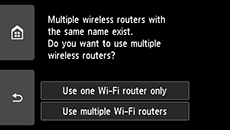
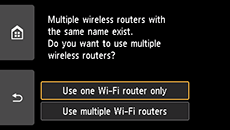
Ha csak egy vezeték nélküli útválasztót használ
Válassza ki a Csak 1 Wi-Fi router hasz. (Use one Wi-Fi router only) elemet, és koppintson az OK gombra.
A képernyőn válassza ki a cél vezeték nélküli útválasztó MAC-címét.
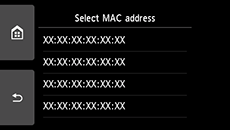
A vezeték nélküli útválasztó MAC-címének ellenőrzését a vezeték nélküli útválasztóhoz mellékelt kézikönyv ismerteti, vagy vegye fel a kapcsolatot a gyártóval.
Ha több vezeték nélküli útválasztót használ
Koppintson a Több Wi-Fi router haszn. (Use multiple Wi-Fi routers) elemre.
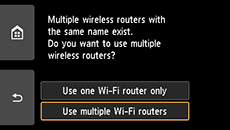
Ismeretlen vezeték nélküli útválasztó jelenik meg
A nyomtató a környékbeli vezeték nélküli útválasztókat is felismerheti.
A vezeték nélküli útválasztó neve nem megfelelően jelenik meg
A vezeték nélküli útválasztók kétbájtos karakterekkel írt neve nem jelenik meg megfelelően a kijelzőn, azonban az ilyen nevek kiválaszthatók.
Megjelenik a „Sikertelen csatlakozás a vezeték nélküli routerhez. (Failed to connect to the wireless router.)” üzenet, amikor a biztonsági protokoll WPA/WPA2
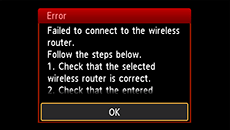
Győződjön meg arról, hogy helyes a vezeték nélküli útválasztóhoz megadott jelszó.
Ha nincs probléma a jelszóval
Ha ki van kapcsolva a vezeték nélküli útválasztó DHCP szolgáltatása, akkor kapcsolja be, és ismét adja meg a vezeték nélküli kapcsolat beállításait.
Ha működik a DHCP-funkció
Koppintson az OK elemre.
Ha a vezeték nélküli útválasztón engedélyezve van a MAC-címek szűrése, akkor módosítsa úgy a beállításokat, hogy a vezeték nélküli útválasztó elfogadja a nyomtató MAC-címét.
A nyomtató MAC-címének ellenőrzéséhez hajtsa végre a következő lépéseket.
- Koppintson a
 elemre.
 - Koppintson a
 (A) elemre.
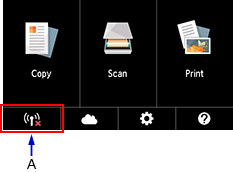
- Nézze meg a WLAN MAC-címe (MAC address of wireless LAN) értékét.
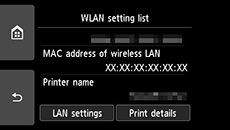
Ha le van tiltva a MAC-címek szűrése
Ha a vezeték nélküli útválasztó úgy van konfigurálva, hogy csak az IEEE802.11n biztonsági szabványt használja, és a titkosítás TKIP-re van állítva, akkor változtassa meg a titkosítást vagy a kommunikációs szabványt, majd adja meg újra a vezeték nélküli kapcsolat beállításait.
A TKIP titkosítási szabvány beállítása esetén nem használható az IEEE802.11n kommunikációs szabvány.
A vezeték nélküli útválasztó beállításainak módosítását a vezeték nélküli útválasztóhoz mellékelt kézikönyv ismerteti, vagy vegye fel a kapcsolatot a gyártóval.
Megjelenik a „Sikertelen csatlakozás a vezeték nélküli routerhez. (Failed to connect to the wireless router.)” üzenet, amikor a biztonsági protokoll WEP
Győződjön meg arról, hogy helyes a vezeték nélküli útválasztóhoz megadott WEP-kulcs.
Ha a 2-es, a 3-as vagy a 4-es sorszámú WEP-kulcsot használja
Módosítsa a vezeték nélküli útválasztón beállított WEP-kulcs számát az 1-esre, majd ismét adja meg a vezeték nélküli kapcsolat beállításait.
Kapcsolat létrehozása a vezeték nélküli útválasztó beállításainak módosítása nélkül
A WEP-kulcs számának kiválasztásához közvetlenül a nyomtatón adja meg a vezeték nélküli kapcsolat beállításait.
(Továbblépés a Speciális beállítások ismertetéséhez)
A vezeték nélküli útválasztó WEP-kulcsa számának módosítását a vezeték nélküli útválasztóhoz mellékelt kézikönyv ismerteti, vagy vegye fel a kapcsolatot a gyártóval.
Ha nincs probléma a WEP-kulcs sorszámával és a WEP-kulccsal
Ha ki van kapcsolva a vezeték nélküli útválasztó DHCP szolgáltatása, akkor kapcsolja be, és ismét adja meg a vezeték nélküli kapcsolat beállításait.
Ha működik a DHCP-funkció
Ha olyan vezeték nélküli útválasztót használ, amelyik automatikusan hozza létre a WEP-kulcsokat, akkor nézze meg a vezeték nélküli útválasztó által automatikusan létrehozott (hexadecimális) WEP-kulcsot, és azt írja be a nyomtatón.
A vezeték nélküli útválasztó adatainak ellenőrzését a vezeték nélküli útválasztóhoz mellékelt kézikönyv ismerteti, vagy vegye fel a kapcsolatot a gyártóval.
Ha nincs probléma a WEP-kulccsal
Ha a vezeték nélküli útválasztón engedélyezve van a MAC-címek szűrése, akkor módosítsa úgy a beállításokat, hogy a vezeték nélküli útválasztó elfogadja a nyomtató MAC-címét.
A nyomtató MAC-címének ellenőrzéséhez hajtsa végre a következő lépéseket.
- Koppintson a elemre.
- Koppintson a (A) elemre.
- Nézze meg a WLAN MAC-címe (MAC address of wireless LAN) értékét.
Ha le van tiltva a MAC-címek szűrése a vezeték nélküli útválasztón, akkor konfigurálja újra a vezeték nélküli kapcsolat beállításait.
A vezeték nélküli útválasztó beállításainak módosítását a vezeték nélküli útválasztóhoz mellékelt kézikönyv ismerteti, vagy vegye fel a kapcsolatot a gyártóval.

