
Połączenie przewodowe
Przed rozpoczęciem konfiguracji połączenia przewodowego
-
Upewnij się, że drukarka jest włączona.
Jeśli drukarka jest podłączona do zasilania, zaświeci się lampka ZASILANIE (POWER) (A).
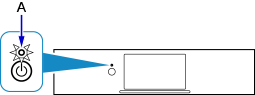
(Pojawia się w nowym oknie)
Kiedy drukarka przeprowadza procedurę czyszczenia, wyrównywania głowicy drukującej lub inną
Zaczekaj na zakończenie procesu przed rozpoczęciem konfiguracji.
-
Potrzebny jest kabel Ethernet (sprzedawany oddzielnie).
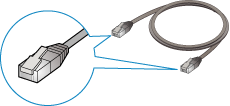
-
Zdejmij nasadkę (B) z portu znajdującego się po lewej stronie z tyłu drukarki.
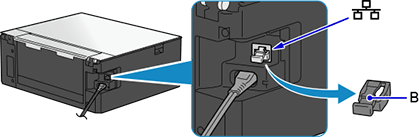
-
Połącz ze sobą drukarkę i urządzenie sieciowe (router itp.) za pomocą kabla Ethernet (C).
Nie podłączaj do żadnego innego portu.
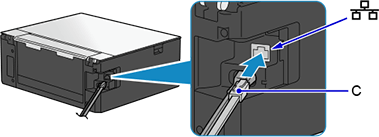
-
Jeśli przycisk
 jest wyświetlany po lewej stronie ekranu, dotknij przycisku .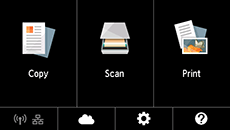
-
Dotknij ikony
 (D).
(D).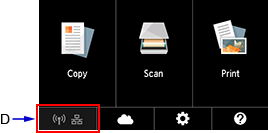
-
Puknij przycisk Ustawienia sieci LAN (LAN settings).
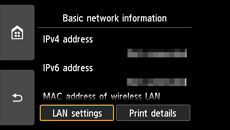
-
Dotknij przycisku Przew. sieć LAN (Wired LAN).
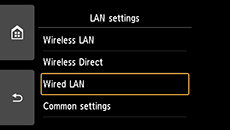
-
Dotknij przycisku Przew. sieć LAN aktywna/nieakt. (Wired LAN active/inactive).
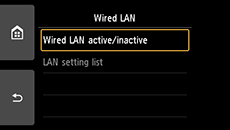
-
Dotknij przycisku Aktywne (Active).
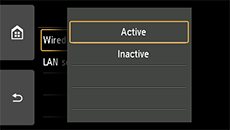
-
Dotknij przycisku
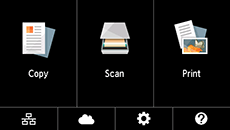
po lewej stronie ekranu.Po nawiązaniu połączenia w lewym dolnym rogu ekranu pojawi się ikona
 .
.
W ten sposób kończy się konfiguracja połączenia sieciowego.

