
Depanarea -Conectare manuală-
 Ruterul wireless nu a fost detectat

-
Verificarea 1 Ruterul wireless este pornit?
Dacă acesta este deja pornit, opriţi-l, apoi porniţi-l din nou.
Nu treceţi la următorul ecran al acestui ghid până când nu este pornită alimentarea. Conexiunea la ruterul wireless va fi dezactivată temporar.
-
Verificarea 2 Sunt ruterul wireless şi imprimanta instalate într-un spaţiu deschis unde este posibilă comunicaţia wireless?
-
Verificarea 3 Verificați numele de rețea al ruterului wireless (SSID) și parola, inclusiv dacă este scris cu litere mari sau mici. Rețineți că este necesară o parolă după selectarea unui ruter wireless.
Numele rețelelor (SSID) pot diferi între frecvențele de 5 GHz și de 2,4 GHz. Pot fi diferite și atunci când protocolul de securitate este WPA3 și este setată valoarea Fără sau WPA/WPA2.
Rețineți sau notați numele rețelei (SSID) de pe ruterul wireless, apoi verificați numele, inclusiv dacă este scris cu litere mari sau mici.
Verificaţi cele de mai sus şi atingeţi Căut. din nou (Search again) pe imprimantă, pentru a căuta din nou ruterul wireless.
Apoi, reveniți la pagina anterioară, selectați numele corect de rețea (SSID) din ecranul imprimantei și atingeți OK.
-
Verificarea 4 Verificați dacă protocolul de securitate este același pentru Wi-Fi al imprimantei și ruterul wireless.
În mod normal, nu există nicio problemă atât timp cât protocolul de securitate setat include WPA2.
Dacă opțiunea „IEEE802.1X/EAP (WPA/WPA2/WPA3 Enterprise)” este setată pe routerul wireless, modificați-o la „WPA/WPA2/WPA3 Personal”. Această imprimantă nu acceptă „IEEE802.1X/EAP (WPA/WPA2/WPA3 Enterprise)”.
Numele de rețea al ruterului wireless (SSID) apare în mod normal pe ruterul wireless; pentru detalii despre setările protocolului de securitate, consultați manualul furnizat împreună cu ruterul wireless sau contactați producătorul acestuia.
Dacă ruterul wireless tot nu este detectat
-
Verificarea 5 În funcție de setările ruterului wireless, este posibil ca numele rețelei wireless (SSID) să nu fie afișat. Pentru conectare, introduceți direct numele rețelei (SSID).
Pe ecranul Selectare ruter wireless (Select wireless router) al imprimantei, selectaţi Introduceţi direct numele ruterului wireless (Directly enter the wireless router name).
Dacă nu sunteți sigur de introducerea directă, treceți la următoarea verificare.
-
Verificarea 6 Folosiți Wi-Fi Connection Assistant pentru a rezolva problema.
Diagnosticați și reparați conexiunea de rețea utilizând utilitarul Wi-Fi Connection Assistant.
Puteți descărca Wi-Fi Connection Assistant accesând link-ul următor și apoi îl puteți instala pe computerul dvs.
Pentru detalii privind Wi-Fi Connection Assistant, consultați următoarele.
Windows
macOS
După reparare, continuați configurarea în felul următor, în funcție de mediul dvs.
Dacă efectuați configurarea fără a utiliza computerul, smartphone-ul etc.:
-
Descărcați și instalați software-ul.
După instalarea software-ului, porniți-l și urmați instrucțiunile de pe ecran pentru a continua configurarea.
Dacă efectuați configurarea utilizând computerul, smartphone-ul etc.:
-
După ce verificați următoarele, faceți clic pe butonul de închidere din browserul Web pentru a închide acest ghid.
Windows
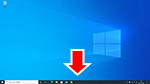
În bara de activităţi, faceţi clic pe software-ul aplicaţiei pentru configurare de pe smartphone şi urmaţi instrucţiunile de pe ecran pentru a continua cu configurarea.
macOS
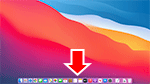
Faceţi clic pe
 din Dock şi urmaţi instrucţiunile de pe ecran pentru a continua cu configurarea.
Smartphone/tabletă
Reveniţi la aplicaţia pe care o utilizaţi pentru configurare de pe smartphone şi urmaţi instrucţiunile de pe ecran pentru a continua cu configurarea.
