Підключення через WCN
-
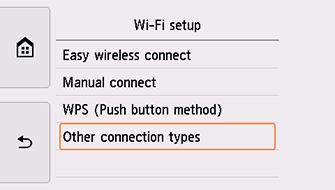
Торкніться пункту Інші типи підключення (Other connection types).
-
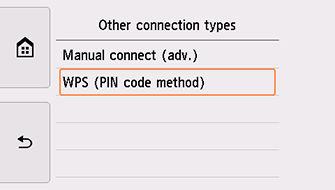
Торкніться пункту WPS (PIN-код) (WPS (PIN code method)).
-
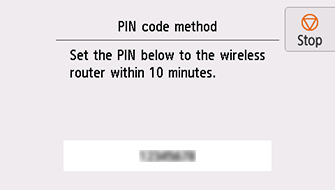
Коли відобразиться наведений нижче екран, введіть PIN-код.
-
Щоб продовжити настроювання параметрів принтера, виконайте наведену нижче процедуру.
Процедура настроювання може відрізнятися залежно від системного середовища.
Windows 10
-
У меню Пуск (Start) комп’ютера виберіть пункт Система Windows (Windows System).
-
Виберіть вкладку Цей ПК (This PC).
-
Виберіть пункт Мережа (Network).
Windows 8.1
-
Клацніть піктограму
 в лівій нижній частині екрана Пуск (Start) комп’ютера.
 -
Виберіть вкладку Цей ПК (This PC).
-
Виберіть пункт Мережа (Network).
Windows 7
-
У меню Пуск (Start) виберіть пункт Комп’ютер (Computer).
-
Виберіть пункт Мережа (Network).
-
-
Виберіть пункт Додати пристрої та принтери (Add devices and printers) або Додати безпроводовий пристрій (Add a wireless device) у меню Мережа (Network).
-
Щоб продовжити процедуру настроювання, виконайте вказівки на екрані комп’ютера, а потім введіть PIN-код.
 Примітка
- Якщо ви не знаєте, як настроїти параметри WCN, див. довідку Windows.
-
Коли з’явиться екран, наведений нижче, торкніться кнопки OK.
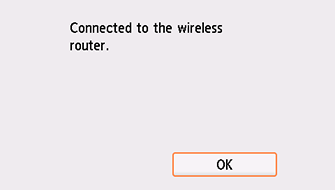
Якщо відображається інший екран, див. розділ Усунення неполадок.
-
Торкніться пункту
 у лівій частині екрана.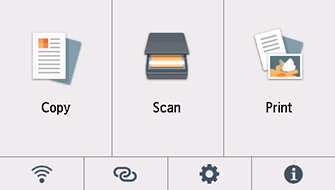
Настроювання підключення до мережі завершено.
Коли підключення буде встановлено, у нижній лівій частині екрана з’явиться позначка
 .
.Якщо ви виконуєте настроювання за допомогою програми, поверніться до неї та продовжте встановлення.
Клацніть
 на панелі завдань (taskbar), дотримуйтесь інструкцій на екрані, щоб продовжити настроювання.