
Ändra anslutningsläge
Du kan även byta anslutningsläge eller ändra SSID och andra inställningar på skrivaren.
Installation måste utföras när du ansluter skrivaren första gången. Gå tillbaka till programvaran och installera skrivaren.
-
Om
 visas till vänster på skärmen trycker du på .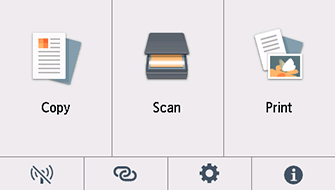
-
Tryck på
 (A).
(A).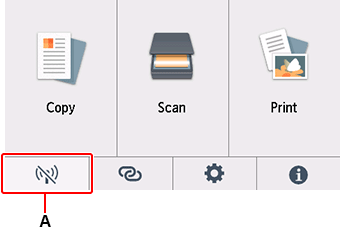
-
Knacka på det anslutningsläge som du vill använda och fortsätt med installationen.
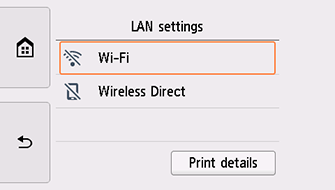
När Wi-Fi väljs
Tryck på och sedan på längst ned till vänster på skärmen > Wi-Fi > Inställningar (Settings) > Wi-Fi-inställningar (Wi-Fi setup).
Välj en trådlös anslutningsmetod på skärmen Wi-Fi-inställningar (Wi-Fi setup).
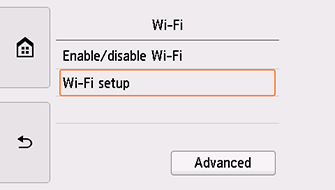
När skrivaren har anslutits till en trådlös router måste du ansluta din enhet (t.ex. en dator) till den trådlösa routern på enhetens Wi-Fi-inställningsskärm.
Vid ändring av inställningar för Direktanslutning
Tryck på och sedan på längst ned till vänster på skärmen > Trådlöst direkt (Wireless Direct) > Inställningar (Settings) > Ändra SSID/enhetsnamn (Change SSID/device name) eller Ändra lösenord (Change password) och ändra sedan Nätverksnamn (SSID) och Lösenord.
