WCN-anslutning
-
Tryck på Andra anslutningsinställn. (Other connection types).
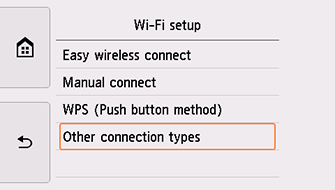
-
Knacka på WPS (PIN-kodmetod) (WPS (PIN code method)).
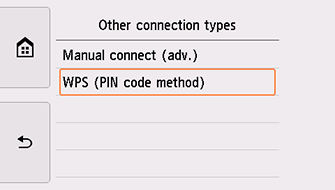
-
När skärmen nedan visas antecknar du en PIN-kod.
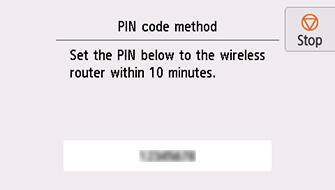
-
Följ anvisningarna nedan för att fortsätta med datorinställningarna.
Konfigurationsmetoden varierar beroende på vilken systemmiljö du använder.
Windows 10
-
Välj Windows-system (Windows System) i datorns Start-meny.
-
Välj Den här datorn (This PC).
-
Välj Nätverk (Network).
Windows 8.1
-
Klicka på
 längst ned till vänster på Start-skärmen på datorn.
 -
Välj Den här datorn (This PC).
-
Välj Nätverk (Network).
Windows 7
-
Välj Datorn (Computer) på datorns Start-meny.
-
Välj Nätverk (Network).
-
-
Välj Lägg till enheter och skrivare (Add devices and printers) i menyn Nätverk (Network) eller Lägg till en trådlös enhet (Add a wireless device) i menyn.
-
Följ anvisningarna på datorns skärm för att fortsätta med konfigurationen och ange sedan PIN-koden.
 Obs!
Obs!- Om du inte vet hur du ska konfigurera WCN-inställningar, läs i Windows-hjälpen.
-
När skärmen nedan visas trycker du på OK.
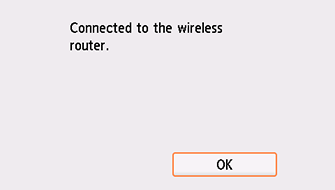
Se ”Felsöka” om en annan skärm visas.
-
Tryck på
 till vänster på skärmen.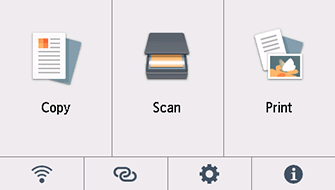
Konfigurationen av nätverksanslutningen är nu färdig.
När anslutningen är klar visas
 längst ned till vänster på skärmen.
Om du konfigurerar med en programvara går du tillbaka till programvaran och fortsätter med installationen.
Klicka på
 i aktivitetsfältet (taskbar) och följ anvisningarna på skärmen för att fortsätta med konfigurationen.