Prisijungimas per WCN
-
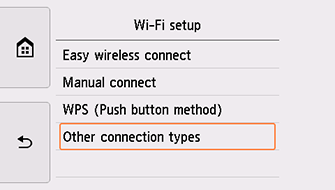
Bakstelėkite Kiti prijungimo tipai (Other connection types).
-
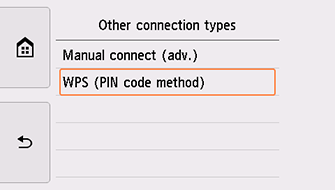
Bakstelėkite WPS (PIN kodo metodas) (WPS (PIN code method)).
-
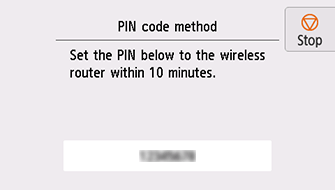
Kai bus atidarytas apačioje ekranas, užsirašykite PIN kodą.
-
Norėdami pereiti prie kompiuterio parametrų, vykdykite toliau nurodytus veiksmus.
Sąrankos procedūra skiriasi, atsižvelgiant į jūsų sistemos aplinką.
Windows 10
-
Kompiuterio meniu Pradėti (Start) pasirinkite Sistema „Windows“ (Windows System).
-
Pasirinkite Šis kompiuteris (This PC).
-
Pasirinkite Tinklas (Network).
Windows 8.1
-
Spustelėkite
 apatiniame kairiajame kompiuterio ekrano Pradžia (Start) kampe.
 -
Pasirinkite Šis kompiuteris (This PC).
-
Pasirinkite Tinklas (Network).
Windows 7
-
Kompiuterio meniu Pradėti (Start) pasirinkite Kompiuteris (Computer).
-
Pasirinkite Tinklas (Network).
-
-
Meniu Tinklas (Network) pasirinkite Įtraukti įrenginius ir spausdintuvus (Add devices and printers) arba meniu pasirinkite Įtraukti belaidį įrenginį (Add a wireless device).
-
Vykdydami kompiuterio ekrane pateiktas instrukcijas atlikite sąranką, o tada įveskite PIN kodą.
 Pastaba
- Jei nežinote, kaip sukonfigūruoti WCN parametrus, žr. „Windows“ žinyną.
-
Kai bus atidarytas toliau pateiktas ekranas, bakstelėkite Gerai (OK).
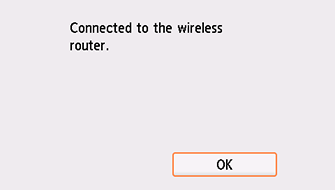
Jei atidaromas kitas ekranas, žr. „Trikčių diagnostika“.
-
Bakstelėkite
 ekrano kairėje.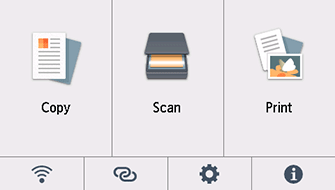
Dabar tinklo ryšio sąranka baigta.
Kai prijungiama, apatiniame kairiajame kampe bus rodoma
 .
.Atliekant sąranką su programine įranga reikia grįžti į programinę įrangą ir tęsti diegimą.
Užduočių juostoje (taskbar) spustelėkite
 ir tęskite sąranką vykdydami ekrane pateiktas instrukcijas.