Koneksi WCN
-
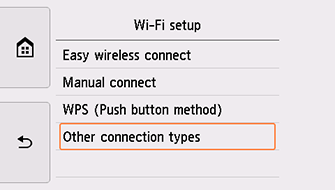
Ketuk Tipe koneksi lainnya(Other connection types).
-
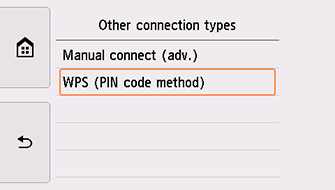
Ketuk WPS (Metode kode PIN)(WPS (PIN code method)).
-
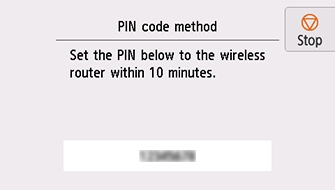
Ketika layar di bawah ini muncul, catat kode PIN.
-
Ikuti prosedur di bawah ini untuk melanjutkan pengesetan komputer.
Prosedur pengesetan bervariasi tergantung pada lingkungan sistem Anda.
Windows 10
-
Dari menu Mulai(Start) pada komputer, pilih Sistem Windows(Windows System).
-
Pilih PC ini(This PC).
-
Pilih Jaringan(Network).
Windows 8.1
-
Klik
 di bagian kiri bawah layar Mulai(Start) pada komputer.
 -
Pilih PC ini(This PC).
-
Pilih Jaringan(Network).
Windows 7
-
Dari menu Mulai(Start) pada komputer, pilih Komputer(Computer).
-
Pilih Jaringan(Network).
-
-
Pilih Tambah perangkat dan printer(Add devices and printers) pada menu Jaringan(Network) atau Tambah peranti nirkabel(Add a wireless device) pada menu.
-
Ikuti instruksi pada layar komputer untuk melanjutkan pengesetan, kemudian masukkan kode PIN.
 Catatan
- Jika Anda tidak tahu cara mengonfigurasi setelan WCN, lihat Bantuan Windows.
-
Ketika layar di bawah ini muncul, ketuk OK.
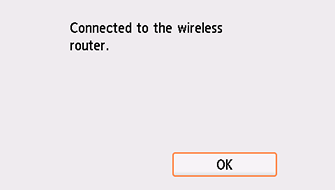
Jika layar yang berbeda muncul, lihat "Penyelesaian Masalah."
-
Ketuk
 pada sisi kiri layar.
Pengesetan koneksi jaringan telah selesai.
Ketika koneksi selesai,
 muncul pada bagian kiri bawah layar.
Jika melakukan pengesetan dengan perangkat lunak, kembalilah ke perangkat lunak dan lanjutkan instalasi.
Klik
 dalam taskbar, ikuti instruksi pada layar untuk melanjutkan pengesetan.