WCN-ühendus
-
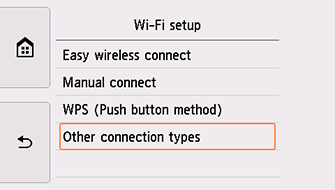
Koputage valikut Muud ühendustüübid (Other connection types).
-
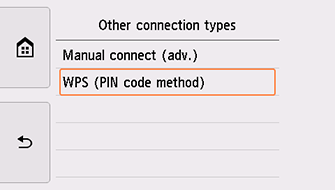
Koputage suvandil WPS (PIN-koodi meetod) (WPS (PIN code method)).
-
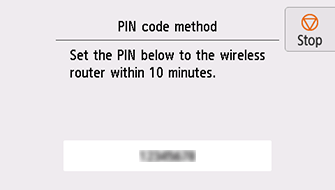
Kui ilmub allolev kuva, kirjutage PIN-kood üles.
-
Arvutis määrangute valimiseks toimige järgmiselt.
Seadistamistoimingud erinevad olenevalt teie süsteemi keskkonnast.
Windows 10
-
Valige arvuti menüüst Käivita (Start) suvand Windowsi süsteem (Windows System).
-
Valige suvand See arvuti (This PC).
-
Valige suvand Võrk (Network).
Windows 8.1
-
Klõpsake arvuti avakuva (Start) vasakus alaosas olevat
 .
. -
Valige suvand See arvuti (This PC).
-
Valige suvand Võrk (Network).
Windows 7
-
Valige arvuti Start-menüüst suvand Arvuti (Computer).
-
Valige suvand Võrk (Network).
-
-
Valige menüüst Võrk (Network) suvand Lisa seadmed ja printerid (Add devices and printers) või Lisa raadiovõrguseade (Add a wireless device).
-
Häälestusega jätkamiseks järgige arvutis kuvatavaid suuniseid, seejärel sisestage PIN-kood.
 Märkus
- Kui te ei tea, kuidas konfigureerida WCN-i määranguid, vt Windowsi spikrit.
-
Kui kuvatakse alltoodud ekraan, koputage nupul OK.
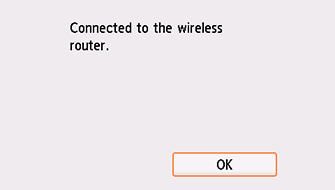
Kui kuvatakse teistsugune ekraan, lugege jaotist Tõrkeotsing.
-
Koputage ekraani vasakus osas suvandil
 .
.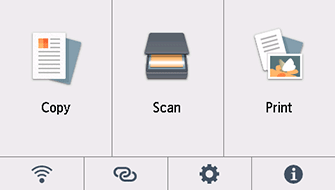
Võrguühenduse häälestamine on nüüd lõpetatud.
Kui ühendamine on lõppenud, ilmub kuva vasakusse alaossa ikoon
 .
.Kui häälestate tarkvaraga, naaske tarkvarasse ja jätkake installimist.
Klõpsake tegumiribal (taskbar)
 ja järgige seadistamisega jätkamiseks ekraanil kuvatavaid suuniseid.