Σύνδεση WCN
-
Πατήστε Άλλοι τύποι σύνδεσης (Other connection types).
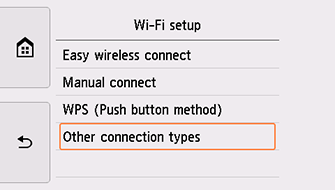
-
Πατήστε WPS (Μέθοδος κωδικού PIN) (WPS (PIN code method)).
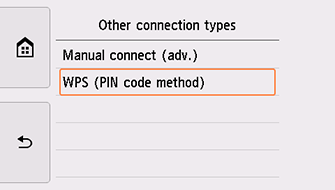
-
Όταν εμφανιστεί η οθόνη κάτω, καταγράψτε έναν κωδικό PIN.
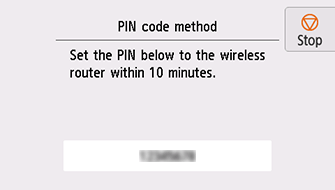
-
Ακολουθήστε την παρακάτω διαδικασία για να συνεχίσετε με τις ρυθμίσεις του υπολογιστή.
Οι διαδικασίες ρύθμισης ποικίλουν ανάλογα με το περιβάλλον του συστήματός σας.
Windows 10
-
Από το μενού Έναρξη (Start) του υπολογιστή, επιλέξτε Σύστημα Windows (Windows System).
-
Επιλέξτε Αυτόν τον υπολογιστή (This PC).
-
Επιλέξτε Δίκτυο (Network).
Windows 8.1
-
Κάντε κλικ στο
 στην κάτω αριστερή γωνία της οθόνης Έναρξη (Start)του υπολογιστή.
 -
Επιλέξτε Αυτόν τον υπολογιστή (This PC).
-
Επιλέξτε Δίκτυο (Network).
Windows 7
-
Από το μενού Έναρξη (Start) του υπολογιστή, επιλέξτε Υπολογιστής (Computer).
-
Επιλέξτε Δίκτυο (Network).
-
-
Επιλέξτε Προσθήκη συσκευών και εκτυπωτών (Add devices and printers) στο μενού Δίκτυο (Network) ή Προσθήκη ασύρματης συσκευής (Add a wireless device).
-
Ακολουθήστε τις οδηγίες στην οθόνη του υπολογιστή για να ολοκληρώσετε τη ρύθμιση και, στη συνέχεια καταχωρίστε τον κωδικό PIN.
 Σημείωση
- Εάν δεν γνωρίζετε πώς να διαμορφώσετε τις ρυθμίσεις WCN, ανατρέξτε στη Βοήθεια των Windows.
-
Όταν εμφανιστεί η παρακάτω οθόνη, πατήστε OK.
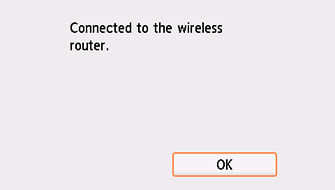
Εάν εμφανιστεί διαφορετική οθόνη, ανατρέξτε στην ενότητα "Αντιμετώπιση προβλημάτων".
-
Πατήστε το εικονίδιο
 στην αριστερή πλευρά της οθόνης.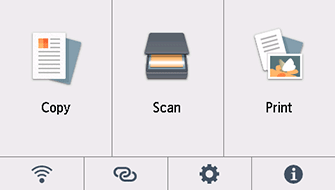
Η ρύθμιση της σύνδεσης δικτύου ολοκληρώθηκε.
Μόλις η σύνδεση ολοκληρωθεί, εμφανίζεται το στοιχείο
 στο κάτω αριστερά μέρος της οθόνης.
Εάν εκτελείτε τη ρύθμιση με λογισμικό, επιστρέψτε στο λογισμικό και συνεχίστε την εγκατάσταση.
Κάντε κλικ στο
 στη γραμμή εργασιών (taskbar) και ακολουθήστε τις οδηγίες στην οθόνη για να προχωρήσετε με τη ρύθμιση.