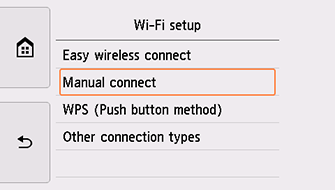
Manual connect
-
انقر فوق Manual connect.
-
انقر فوق الموجه اللاسلكي الخاص بك.
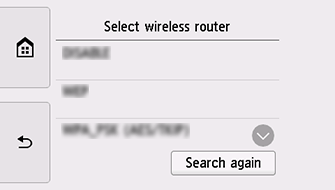
إذا ظهرت شاشة مختلفة، أو لم يتم العثور على موجه لاسلكي، فراجع "استكشاف الأخطاء وإصلاحها".
-
ستظهر إحدى الشاشتين الواردتين بالأسفل.
في حالة ظهور "Connected to the wireless router."، فهذا يعني أن الشبكة لا تتطلب كلمة مرور. تابع من الخطوة 8.
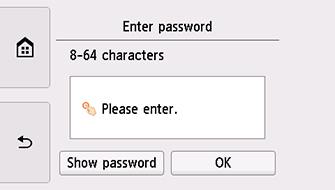
إذا ظهرت شاشة مختلفة، فراجع "استكشاف الأخطاء وإصلاحها".
-
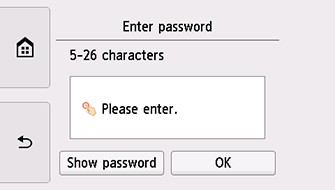
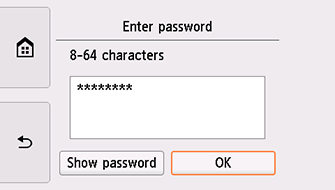
انقر فوق منطقة الإدخال.
-
أدخل كلمة المرور. يُعد إدخال النص حساسًا لحالة الأحرف.
للحصول على كيفية إدخال الحروف وكيفية تغيير نوع الحرف، راجع "إدخال النص" (يظهر في إطار جديد).
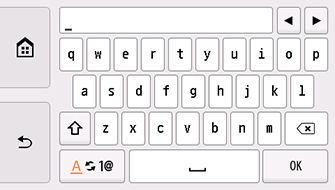
إذا كنت لا تعلم كلمة مرور الموجه اللاسلكي الخاص بك، فراجع دليل الموجه اللاسلكي أو اتصل بالشركة المُصنِّعة.
-
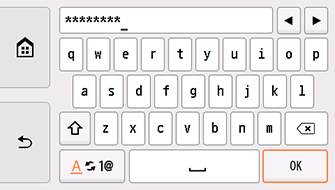
انقر فوق OK.
-
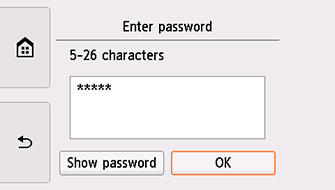
انقر فوق OK.
-
عند ظهور الشاشة الواردة أدناه، انقر فوق OK.
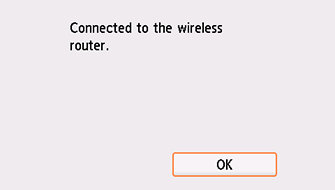
إذا ظهرت شاشة مختلفة، فراجع "استكشاف الأخطاء وإصلاحها".
-
انقر فوق رمز
 الموجود بالجزء الأيسر من الشاشة.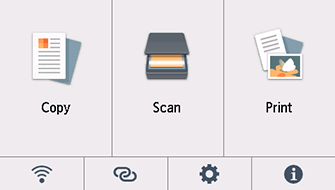
اكتمل الآن إعداد الاتصال بالشبكة.
عند اكتمال الاتصال، يظهر الرمز
 في الجانب السفلي الأيسر من الشاشة.
إذا تم إجراء الإعداد باستخدام البرنامج، فقم بالعودة إلى البرنامج، وتابع عملية التثبيت.
Windows
انقر فوق
 في شريط المهام (taskbar)، واتبع الإرشادات الواردة على الشاشة لمتابعة الإعداد.
نظام التشغيل macOS
انقر فوق
 في Dock، واتبع الإرشادات الواردة على الشاشة لمتابعة الإعداد.