El ile bağlantı
-
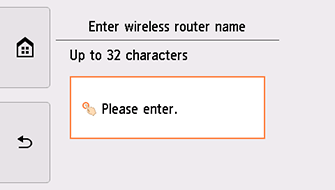
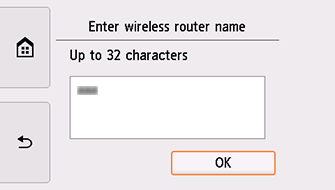
Giriş alanına dokunun.
-
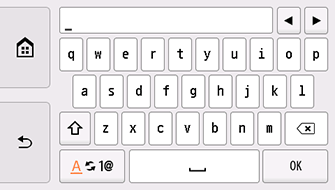
Kablosuz yönlendiricisi adını (SSID) girin. Metin girişi büyük/küçük harf duyarlıdır.
Kablosuz yönlendiricinizin adını bilmiyorsanız, kablosuz yönlendiricisi el kitabına bakın veya üreticisine başvurun.
-
OK öğesine dokunun.
-
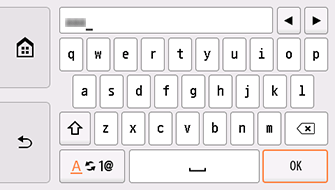
Kablosuz yönlendiricisi adının (SSID) doğru olduğundan emin olun.
-
OK öğesine dokunun.
-
Aşağıdaki ekranlardan biri görüntülenir.
"Kablosuz yönlendiricisine bağlandı. (Connected to the wireless router.)" görüntülenirse ağ için bir parola gerekmez. 11. adımdan devam edin.
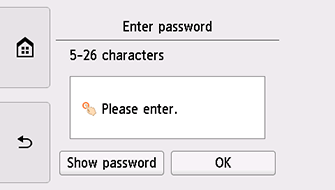
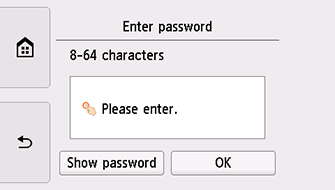
Farklı bir ekran görüntülenirse "Sorun Giderme" bölümüne bakın.
-
Giriş alanına dokunun.
-
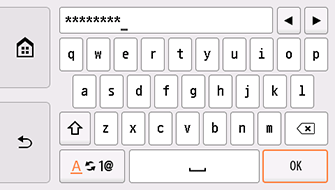
Parolayı girin. Metin girişi büyük/küçük harf duyarlıdır.
Kablosuz yönlendiricinizin parolasını bilmiyorsanız kablosuz yönlendiricisi el kitabına bakın veya üreticisine başvurun.
-
OK öğesine dokunun.
-
OK öğesine dokunun.
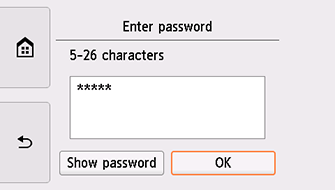
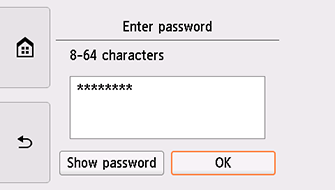
-
Aşağıdaki ekran görüntülendiğinde, OK öğesine dokunun.
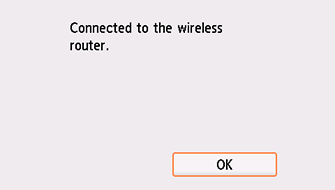
Farklı bir ekran görüntülenirse "Sorun Giderme" bölümüne bakın.
-
Ekranın sol tarafındaki
 öğesine dokunun.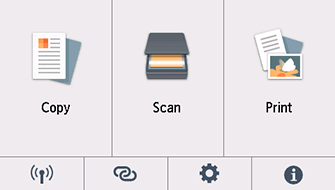
Ağ bağlantı kurulumu artık tamamlanmıştır.
Bağlantı tamamlandığında, ekranın sol alt kısmında
 görüntülenir.
macOS
Uygulama yazılımına geri dönün ve kuruluma devam edin.
Dock'taki  tıklatın ve ardından kuruluma devam etmek için ekrandaki talimatları uygulayın.