Manuāla sav. izveide
-
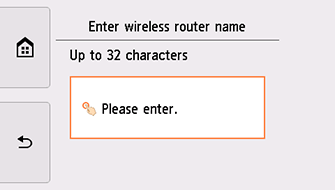
Pieskarieties ievades laukam.
-
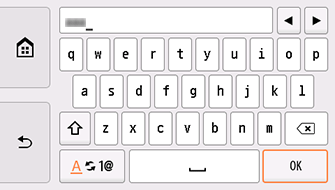
Ievad. bezvadu maršrutētāja nos. (SSID). Teksta ievade ir reģistrjutīga.
Ja nezināt sava bezvadu maršrutētāja nosaukumu, skatiet bezvadu maršrutētāja rokasgrāmatu vai sazinieties ar tā ražotāju.

-
Pieskarieties Labi (OK).
-
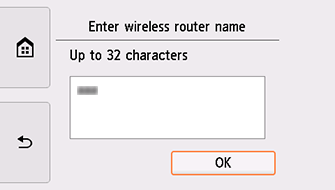
Pārliecinieties, ka bezvadu maršrutētāja nosaukums (SSID) ir pareizs.
-
Pieskarieties Labi (OK).
-
Parādīsies viens no minētajiem ekrāniem.
Ja parādās ziņojums "Savienojums ar bezvadu maršrutētāju ir izveidots. (Connected to the wireless router.)", tīklam nav nepieciešama parole. Turpiniet no 11. soļa.
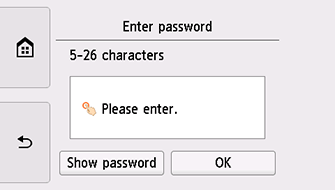

Ja parādās cits ekrāns, skatiet sadaļu "Traucējummeklēšana".
-
Pieskarieties ievades laukam.
-
Ievadiet paroli. Teksta ievade ir reģistrjutīga.
Ja nezināt sava bezvadu maršrutētāja paroli, skatiet bezvadu maršrutētāja rokasgrāmatu vai sazinieties ar tā ražotāju.
-
Pieskarieties Labi (OK).

-
Pieskarieties Labi (OK).


-
Kad parādās tālāk redzamais ekrāns, pieskarieties Labi (OK).
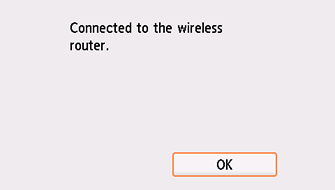
Ja parādās cits ekrāns, skatiet sadaļu "Traucējummeklēšana".
-
Pieskarieties pogai
 ekrāna kreisajā pusē.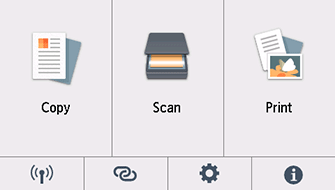
Tīkla savienojuma iestatīšana tagad ir pabeigta.
Kad savienojuma izveide pabeigta, ekrāna kreisajā apakšējā stūrī tiek parādīts
 .
.
macOS
Atgriezieties lietojumprogrammā un turpiniet iestatīšanu.
Noklikšķiniet uz  joslā Dock un izpildiet ekrānā redzamos norādījumus, lai turpinātu iestatīšanu.