Ručno povezivanje
-
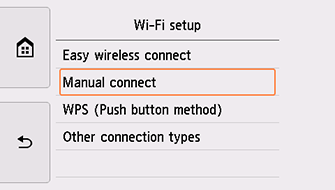
Dodirnite Ručno povezivanje (Manual connect).
-
Dodirnite bežični usmjerivač.
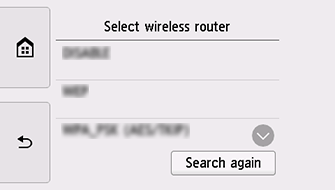
Ako se pojavi drugačiji zaslon ili bežični usmjerivač nije pronađen, pogledajte odjeljak "Rješavanje problema".
-
Prikazat će se jedan od zaslona u nastavku.
Ako se pojavi poruka Povezano s bežičnim usmjernikom. (Connected to the wireless router.) mreža ne zahtijeva lozinku. Nastavite od 8. koraka.
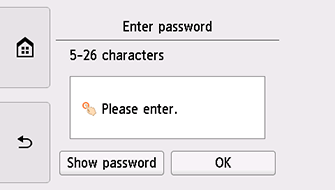
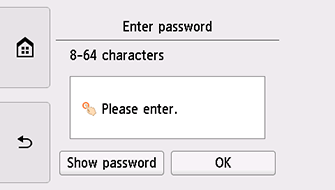
Ako se pojavi drukčiji zaslon, pogledajte odjeljak "Rješavanje problema".
-
Dodirnite područje unosa.
-
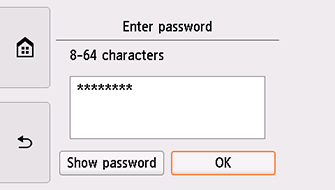
Unesite lozinku. Unos teksta razlikuje velika i mala slova.
Ako ne znate lozinku bežičnog usmjerivača, pogledajte priručnik bežičnog usmjerivača ili se obratite proizvođaču.
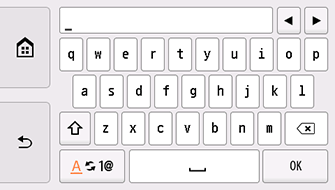
-
Dodirnite U redu (OK).
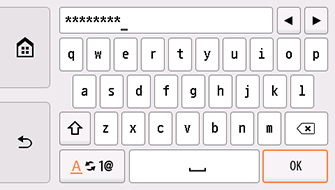
-
Dodirnite U redu (OK).
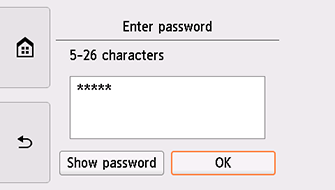
-
Ako se prikaže zaslon u nastavku, dodirnite U redu (OK).
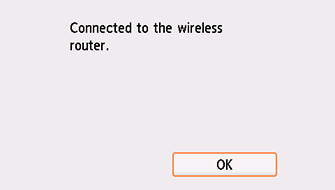
Ako se pojavi drukčiji zaslon, pogledajte odjeljak "Rješavanje problema".
-
Dodirnite
 na lijevoj strani zaslona.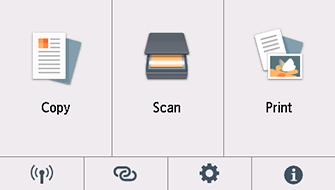
Postavljanje mrežne veze sada je dovršeno.
Kad je povezivanje dovršeno, u donjem lijevom kutu zaslona pojavljuje se riječ
 .
.
macOS
Vratite se na softverski program i nastavite s postavljanjem.
Kliknite  u Dock, a zatim slijedite upute na zaslonu računala da biste nastavili s postavljanjem.