WPS-ühendus
-
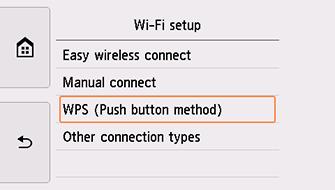
Koputage suvandil WPS (nupuvajutuse meetod) (WPS (Push button method)).
-
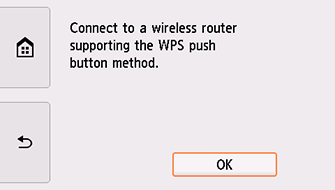
Koputage nuppu OK.
-
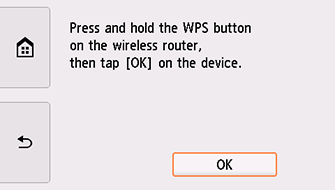
Vajutage ja hoidke all juhtmeta ruuteri nuppu WPS.
Lisateavet WPS-i nupu vajutamise kohta vaadake juhtmeta ruuteri kasutusjuhendist.
-
Koputage 2 minuti vältel printeri ekraanil nuppu OK.
Kui kuvatakse mõni muu ekraan, siis lugege jaotist „Tõrkeotsing”.
-
Kui kuvatakse alltoodud ekraan, koputage nuppu OK.
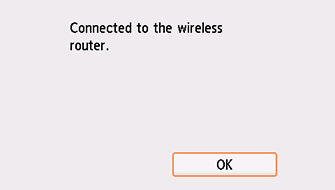
Kui kuvatakse mõni muu ekraan, siis lugege jaotist „Tõrkeotsing”.
-
Koputage ekraani vasakus osas suvandil
 .
.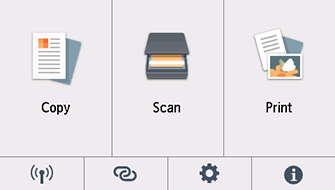
Võrguühenduse häälestamine on nüüd lõpetatud.
Kui ühendamine on lõppenud, ilmub kuva vasakusse alaossa ikoon
 .
.
macOS
Naaske rakendusetarkvarasse ja jätkake seadistamisega.
Klõpsake jaotises Dock  ja järgige seadistamisega jätkamiseks kuvatavaid suuniseid.