
Traucējummeklēšana -Manuāla sav. izveide-
 Neatrada bezvadu maršrutētāju

-
1. pārbaude. Vai bezvadu maršrutētājs ir ieslēgts?
Ja tā jau ir ieslēgta, izslēdziet to un pēc tam atkal ieslēdziet.
Nepārejiet uz nākamo šī ceļveža ekrānu, kamēr nav ieslēgta strāvas padeve. Savienojums ar bezvadu maršrutētāju tiks īslaicīgi atspējots.
-
2. pārbaude. Vai bezvadu maršrutētājs un printeris ir uzstādīti atvērtā vietā, kur iespējami bezvadu sakari?
-
3. pārbaude. Pārbaudiet sava bezvadu maršrutētāja tīkla nosaukumu (SSID) un paroli, tostarp reģistrjutību. Ņemiet vērā, ka pēc bezvadu maršrutētāja atlasīšanas ir nepieciešama parole.
Tīkla nosaukumi (SSID) 5 GHz un 2,4 GHz frekvencēs var atšķirties. Tie var arī atšķirties gadījumos, kad drošības protokols ir WPA3, kad drošības protokols nav iestatīts vai tas ir WPA/WPA2.
Pierakstiet vai ņemiet vērā bezvadu maršrutētājā aprakstīto tīkla nosaukumu (SSID) un pēc tam pārbaudiet nosaukumu, tostarp reģistrjutīgumu.
Pārbaudiet iepriekš norādīto un pieskarieties Meklēt vēlreiz (Search again) uz printera, lai vēlreiz meklētu bezvadu maršrutētāju.
Pēc tam atgriezieties iepriekšējā lapā, printera ekrānā atlasiet pareizo tīkla nosaukumu (SSID) un pieskarieties pie Labi (OK).
-
4. pārbaude. Pārbaudiet, vai printera Wi-Fi un bezvadu maršrutētāja drošības protokols ir vienāds.
Parasti nav nekādu problēmu, ja vien drošības protokols ir iestatīts uz tādu, kas ietver WPA2.
Bezvadu maršrutētāja tīkla nosaukums (SSID) parasti ir aprakstīts bezvadu maršrutētājā; detalizētu informāciju par drošības protokola iestatījumiem skatiet bezvadu maršrutētājam pievienotajā rokasgrāmatā vai sazinieties ar tā ražotāju.
Ja bezvadu maršrutētājs joprojām netiek noteikts
-
5. pārbaude. Atkarībā no bezvadu maršrutētāja iestatījumiem tīkla nosaukums, iespējams, netiks parādīts. Lai izveidotu savienojumu, tieši ievadiet tīkla nosaukumu (SSID).
Printera ekrānā Atlasīt bezvadu maršrutētāju (Select wireless router) atlasiet Tieši ievadīt bezvadu maršrutētāja nosaukumu (Directly enter the wireless router name).
Ja neesat pārliecināts par tiešo ievadi, pārejiet uz nākamo pārbaudi.
-
6. pārbaude. Lai atrisinātu problēmu, izmantojiet Wi-Fi Connection Assistant.
Izmantojiet rīku Wi-Fi Connection Assistant, lai noteiktu tīkla savienojuma problēmas vai labotu tās.
Varat lejupielādēt rīku Wi-Fi Connection Assistant tālāk norādītajā saitē un instalēt to savā datorā.
Lai iegūtu detalizētu informāciju par Wi-Fi Connection Assistant, skatiet tālāk.
Windows
macOS
Kad labošana ir pabeigta, turpiniet iestatīšanu, kā norādīts tālāk, atbilstoši savai videi.
Ja veicat iestatīšanu, neizmantojot datoru, viedtālruni u.c.:
-
Lejupielādējiet un instalējiet programmatūru.
Pēc programmatūras instalēšanas palaidiet to un pēc tam izpildiet ekrānā redzamos norādījumus, lai turpinātu iestatīšanu.
Ja veicat iestatīšanu, izmantojot datoru, viedtālruni u.c.:
-
Pēc tālāk minēto punktu pārbaudes tīmekļa pārlūkprogrammā noklikšķiniet uz aizvēršanas pogas, lai aizvērtu šo ceļvedi.
Windows
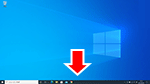
Uzdevumjoslā noklikšķiniet uz lietojumprogrammas, ko izmantojāt iestatīšanai, un tad izpildiet ekrānā redzamās instrukcijas, lai turpinātu iestatīšanu.
macOS
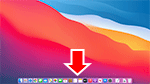
Noklikšķiniet uz
 Dock, un tad izpildiet ekrānā redzamās instrukcijas, lai turpinātu iestatīšanu.
Viedtālrunis/planšetdators
Viedtālrunī atgriezieties programmā, ko izmantojāt iestatīšanai, un pēc tam izpildiet ekrānā redzamos norādījumus, lai turpinātu iestatīšanu.
