
Vianmääritys -Manuaalinen yhteys-
 Langatonta reititintä ei löytynyt

-
Tarkistus 1 Onko langaton reititin kytketty päälle?
Jos virta on jo kytketty, katkaise se ja kytke se sitten uudelleen.
Älä jatka seuraavaan näyttöön, ennen kuin virta on kytketty päälle. Yhteys langattomaan reitittimeen on tilapäisesti poissa käytöstä.
-
Tarkistus 2 Onko langaton reititin ja tulostin asennettu avoimeen tilaan, jossa langaton tietoliikenne on mahdollista?
-
Tarkistus 3 Tarkista langattoman reitittimen verkkonimi (SSID) ja salasana, mukaan lukien kirjainkoko. Huomaa, että salasana tarvitaan langattoman reitittimen valitsemisen jälkeen.
Verkkonimet (SSID:t) voivat erota 5 GHz:n ja 2,4 GHz:n taajuuksien välillä. Ne voivat olla erilaisia myös silloin, kun suojausprotokollana on WPA3 ja kun asetus puuttuu tai se on WPA/WPA2.
Kirjoita muistiin tai ota huomioon langattomassa reitittimessä mainittu verkkonimi (SSID), ja tarkista sitten nimi, mukaan lukien kirjainkoko.
Katso edellä oleva ja napauta tulostimessa Etsi uudelleen (Search again) etsiäksesi langatonta reititintä uudelleen.
Palaa tämän jälkeen edelliselle sivulle, valitse oikea verkkonimi (SSID) tulostimen näytössä ja napauta sitten OK.
-
Tarkistus 4 Tarkista, että suojausprotokolla on sama tulostimen Wi-Fi:n ja langattoman reitittimen välillä.
Yleensä ongelmaa ei esiinny, jos suojausprotokollana on jokin, johon sisältyy WPA2.
Langattoman reitittimen verkkonimi (SSID) mainitaan yleensä langattomassa reitittimessä; saat lisätietoja suojausprotokollan asetuksista langattoman reitittimen mukana toimitetusta käyttöoppaasta tai reitittimen valmistajalta.
Jos langatonta reititintä ei vieläkään havaita
-
Tarkistus 5 Jotkin verkkonimet (SSID) eivät ehkä näy langattoman reitittimen asetusten mukaan. Jos haluat muodostaa yhteyden, anna verkon nimi (SSID) suoraan.
Valitse tulostimen Valitse langaton reititin (Select wireless router) -näytössä Anna langattoman reitittimen nimi suoraan (Directly enter the wireless router name).
Jos et ole varma suorasyötöstä, jatka seuraavasta tarkistuksesta.
-
Tarkistus 6 Käytä Wi-Fi Connection Assistant -ohjelmaa ongelman ratkaisemiseksi.
Tee vianmääritys ja korjaa verkkoyhteys käyttämällä Wi-Fi Connection Assistant -ohjelmaa.
Voit ladata Wi-Fi Connection Assistant -ohjelman seuraavasta linkistä, ja asentaa sen tietokoneeseen.
Katso Wi-Fi Connection Assistantista lisätietoja seuraavasta.
Windows
macOS
Kun korjaus on suoritettu, jatka asennusta ympäristön mukaan seuraavasti.
Jos määrität asetukset ilman tietokonetta, älypuhelinta tai muuta:
-
Lataa ja asenna ohjelmisto.
Kun olet asentanut ohjelmiston, käynnistä ohjelmisto ja jatka asennusta noudattamalla näyttöön tulevia ohjeita.
Jos määrität asetukset käyttäen tietokonetta, älypuhelinta tai muuta:
-
Kun olet tarkistanut seuraavat, sulje tämä opas napsauttamalla selaimen sulkemispainiketta.
Windows
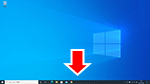
Napsauta tehtäväpalkissa sitä sovellusohjelmistoa, jota olet käyttänyt asennukseen, ja jatka sitten asennusta noudattamalla näyttöön tulevia ohjeita.
macOS
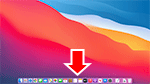
Valitse Dock-riviltä
 ja jatka sitten asennusta noudattamalla tietokoneen näyttöön tulevia ohjeita.
Älypuhelin/Tablet-tietokone
Palaa sovellukseen, jota olet käyttänyt asennukseen älypuhelimessa, ja jatka sitten asennusta noudattamalla näyttöön tulevia ohjeita.
