
Rozwiązywanie problemów — Połączenie ręczne
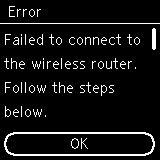
 Jeśli wybrano protokół zabezpieczeń WEP, pojawia się komunikat „Połączenie z routerem bezprzewodowym nie powiodło się.”

-
Kwestia 1 Sprawdź, czy hasło wprowadzone w routerze bezprzewodowym jest prawidłowe.
-
Kwestia 2 Sprawdź używany numer klucza WEP.
Jeśli stosowany jest numer klucza WEP 2, 3 lub 4, zmień numer klucza WEP ustawiony w routerze bezprzewodowym na 1, a następnie ponownie skonfiguruj połączenie bezprzewodowe.
-
Kwestia 3 Zresetuj błąd, a następnie ponownie przeprowadzić konfigurację drukarki.
Naciśnij przycisk OK.
W przypadku ustanawiania połączenia bez zmiany ustawień routera bezprzewodowego wybierz numer klucza WEP poprzez wprowadzenie ustawień połączenia bezprzewodowego bezpośrednio w drukarce.
Szczegółowe informacje o sposobie zmiany numeru klucza WEP routera bezprzewodowego można znaleźć w dostarczonym z nim podręczniku obsługi lub uzyskać od jego producenta.
-
Kwestia 4 Sprawdź ustawienia routera bezprzewodowego.
Jeśli w routerze bezprzewodowym wyłączona jest funkcja DHCP, włącz ją i ponownie skonfiguruj połączenie bezprzewodowe.
-
Kwestia 5 Sprawdź klucz WEP routera bezprzewodowego.
Jeśli korzystasz z routera bezprzewodowego, który automatycznie generuje klucze WEP, sprawdź klucz WEP (szesnastkowy) utworzony automatycznie w routerze bezprzewodowym, a następnie wprowadź go w drukarce.
Szczegółowe informacje na temat sprawdzania ustawień routera bezprzewodowego można znaleźć w podręczniku dostarczonym z routerem bezprzewodowym lub uzyskać od jego producenta.
-
Kwestia 6 Sprawdź ustawienia filtrowania adresów MAC.
Jeśli w routerze bezprzewodowym włączone jest filtrowanie adresów MAC, zmień ustawienia w taki sposób, aby został zaakceptowany adres MAC drukarki.
Aby sprawdzić adres MAC drukarki, postępuj zgodnie z poniższymi instrukcjami.
- Naciskaj przycisk Wstecz (Back) (A) do momentu aż wyświetli się następujący ekran.
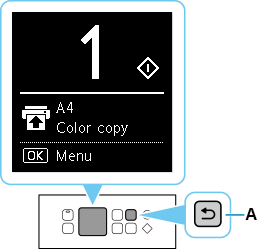
- Naciśnij przycisk OK.
- Wybierz opcję Ustawienia sieci LAN (LAN settings) i naciśnij przycisk OK.
- Wybierz opcję Wi-Fi i naciśnij przycisk OK.
- Wybierz opcję Wyświetl inform. dot. ustawień (Show setting info) i naciśnij przycisk OK.
- Sprawdź Adres MAC (Wi-Fi) (MAC address (Wi-Fi)).
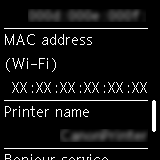
Jeśli filtrowanie adresów MAC w routerze bezprzewodowym jest wyłączone, ponownie skonfiguruj ustawienia połączenia bezprzewodowego.
Szczegółowe informacje na temat zmiany ustawień routera bezprzewodowego można znaleźć w podręczniku dostarczonym z routerem bezprzewodowym lub uzyskać od jego producenta.
- Naciskaj przycisk Wstecz (Back) (A) do momentu aż wyświetli się następujący ekran.

