
Depanarea -WPA/WPA2-
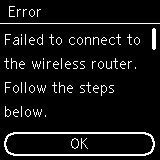
 Apare „Conectarea la ruterul wireless nu a reuşit.”

-
Verificarea 1 Asiguraţi-vă că parola introdusă pentru ruterul wireless este corectă.
Când nu există nicio problemă cu parola
-
Verificarea 2 Verificaţi setările ruterului wireless.
Dacă funcţia DHCP a ruterului wireless este dezactivată, activaţi-o şi efectuaţi din nou setările conexiunii wireless.
-
Verificarea 3 Resetaţi eroarea şi apoi efectuaţi din nou configurarea imprimantei.
Apăsaţi butonul OK.
-
Verificarea 4 Verificaţi setările de filtrare a adresei MAC.
Dacă filtrarea adresei MAC este activată la ruterul wireless, modificaţi setările pentru a accepta adresa MAC a imprimantei.
Pentru a verifica adresa MAC a imprimantei, urmaţi aceşti paşi.
- Apăsaţi butonul Înapoi (Back) (A) până când apare următorul ecran.
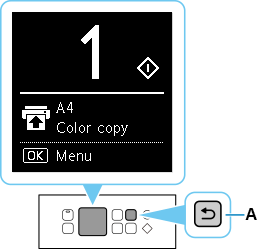
- Apăsaţi butonul OK.
- Selectaţi Setări LAN (LAN settings) şi apăsaţi butonul OK.
- Selectaţi Wi-Fi şi apăsaţi butonul OK.
- Selectaţi Afişare informaţii de setare (Show setting info) şi apăsaţi butonul OK.
- Verificaţi Adresă MAC (Wi-Fi) (MAC address (Wi-Fi)).
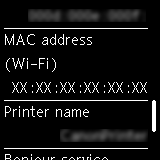
- Apăsaţi butonul Înapoi (Back) (A) până când apare următorul ecran.
-
Verificarea 5 Verificaţi setările pentru protocolul de securitate (metoda de criptare) al ruterul wireless.
Dacă ruterul wireless este setat să comunice utilizând numai standardul IEEE802.11n şi criptarea este setată la WEP sau TKIP, schimbaţi fie standardul de criptare la o opţiune diferită de WEP şi TKIP sau schimbaţi standardul de comunicaţie, apoi efectuaţi din nou setările conexiunii wireless.
În cazul în care standardul de criptare este setat la WEP sau TKIP, IEEE802.11n nu poate fi utilizat ca standard de comunicaţie.
Pentru detalii referitoare la verificarea sau modificarea setărilor ruterului wireless, consultaţi manualul ruterului wireless sau contactaţi producătorul acestuia.

