
Depanarea -WEP-
 Apare „Este posibil ca dispozitivul să nu se poată conecta la reţea.”

-
Verificarea 1 Verificaţi setările ruterului wireless.
Dacă funcţia DHCP a ruterului wireless este dezactivată, activaţi-o sau specificaţi adresa IP (numai IPv4) a imprimantei, apoi efectuaţi din nou setările conexiunii wireless. De asemenea, asiguraţi-vă că numărul de cheie WEP selectat şi parola introdusă sunt corecte.
Când specificaţi adresa IP a imprimantei
Specificaţi adresa IP a imprimantei, după cum urmează.
- Apăsaţi butonul Înapoi (Back) (A) până când apare următorul ecran.
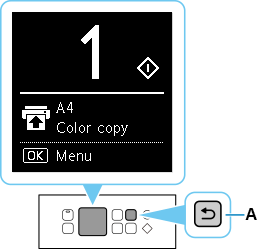
- Apăsaţi butonul OK.
- Selectaţi Setări LAN (LAN settings) şi apăsaţi butonul OK.
- Selectaţi Wi-Fi şi apăsaţi butonul OK.
- Selectaţi Avansat (Advanced) şi apăsaţi butonul OK.
- Selectaţi Setări TCP/IP (TCP/IP settings) şi apăsaţi butonul OK.
- Selectaţi IPv4 şi apăsaţi butonul OK.
- Selectaţi Da (Yes) şi apăsaţi butonul OK.
- Selectaţi Adresă IP (IP address) şi apăsaţi butonul OK.
- Selectaţi Configurare manuală (Manual setup) şi apăsaţi butonul OK.
Urmaţi instrucţiunile de pe ecran pentru a continua cu configurarea.
Când configurarea este finalizată, configuraţi Wi-Fi din nou.
-
Verificarea 2 Dacă funcţia DHCP este activă, introduceţi direct setările conexiunii wireless ale ruterului wireless.
-
Verificarea 3 Când nu există nicio problemă cu parola şi numărul de cheie WEP, introduceţi direct numele ruterului wireless.
Pentru detalii referitoare la verificarea sau modificarea setărilor ruterului wireless, consultaţi manualul ruterului wireless sau contactaţi producătorul acestuia.

