Kablolu Bağlantı
Yazıcı kurmak için aşağıdaki yordamı izleyin.
-
Kablolu bağlantı ayarlarını yapmadan önce yazıcının açık olduğundan emin olun.
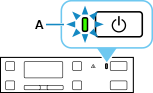
Cihaz açıksa Açma (ON) lambası (A) yanar veya yanıp söner.
 Önemli
- Yazıcı temizleme, yazıcı kafası hizalama veya diğer işlemleri gerçekleştiriyorsa kuruluma başlamadan önce işlemin tamamlanmasını bekleyin.
-
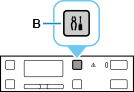
Ayarlar (Setup) düğmesine (B) basın.
-
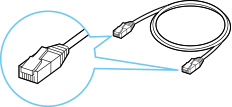
Ethernet kablosuna ihtiyacınız olacaktır (ayrı olarak satılır).
-
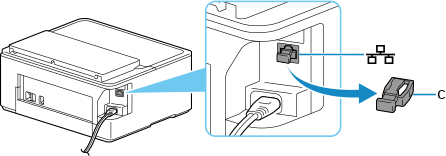
Yazıcının arka tarafında solda bulunan bağlantı noktasından Kapağı (C) çıkarın.
-
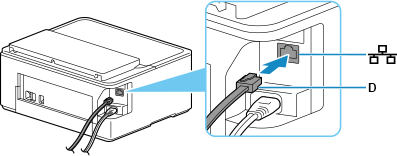
Yazıcıyı ve ağ aygıtını (yönlendirici vb.) Ethernet kablosuyla (D) bağlayın.
Başka bir bağlantı noktasına bağlamayın.
-
 veya
veya  düğmesini (E) kullanarak Aygıt ayarları (Device settings) öğesini seçin ve OK düğmesine basın.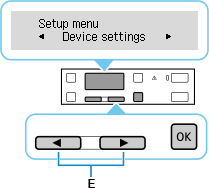
-
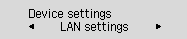
LAN ayarları (LAN settings) seçeneğini belirleyin ve OK düğmesine basın.
-
Kablolu LAN (Wired LAN) seçeneğini belirleyin ve OK düğmesine basın.
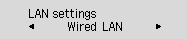
-
Kbl. LAN etkn./dev. dşı. (Enab./dis. wired LAN) seçeneğini belirleyin ve OK düğmesine basın.
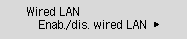
-
Etkin (Enable) seçeneğini belirleyin ve OK düğmesine basın.
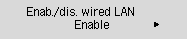
-
Aşağıdaki ekran görüntülenirse, OK düğmesine basın.
Aşağıdaki ekran görüntülenmezse sonraki adıma geçin.
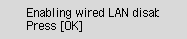
-
Ayarlar (Setup) düğmesine basın.
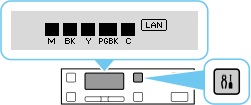
Ağ bağlantı kurulumu artık tamamlanmıştır.
Bağlantı yapıldığında,
 ekranda görüntülenir.
 -
Uygulama yazılımına geri dönün ve kuruluma devam edin.
macOS
Dock'taki
 tıklatın ve ardından kuruluma devam etmek için ekrandaki talimatları uygulayın.