
Spreminjanje načina povezave
V tiskalniku lahko spremenite način povezave ali SSID in druge nastavitve.
Pri prvem vzpostavljanju povezave s tiskalnikom je potrebna nastavitev. Vrnite se v aplikacijo in nastavite tiskalnik.
-
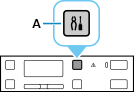
Na tiskalniku pritisnite gumb Nastavitve (Setup) (A).
-
Z gumbom
 ali
ali  (B) izberite Nastavitve naprave (Device settings) in nato pritisnite gumb OK.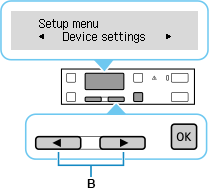
-
Izberite Nastavitve LAN (LAN settings) in pritisnite gumb OK.

-
Izberite želeni način povezave, nato pritisnite gumb OK in nadaljujte z nastavitvijo.

Ko je nastavljena možnost Wi-Fi
Pritisnite gumb Nastavitve (Setup), izberite Nastavitev Wi-Fi (Wi-Fi setup) in nato pritisnite gumb OK.
Na zaslonu Nastavitev Wi-Fi (Wi-Fi setup) izberite način nastavitve brezžične povezave.
Po vzpostavitvi povezave med tiskalnikom in brezžičnim usmerjevalnikom, morate z brezžičnim usmerjevalnikom povezati svojo napravo (npr. računalnik) na zaslonu z nastavitvami Wi-Fi v napravi.
Ko je nastavljena možnost Žično omrežje LAN (Wired LAN)
Povežite tiskalnik in omrežno napravo (usmerjevalnik itd.) s kablom Ethernet.
Spreminjanje nastavitev neposredne brezžične povezave
Pritisnite gumb Nastavitve (Setup), izberite Nastavitve naprave (Device settings) > Nastavitve LAN (LAN settings) > Neposred. povezava (Wireless Direct) > Spremeni ime (SSID) (Change name (SSID)) ali Spremeni geslo (Change password) in nato pritisnite gumb OK ter posodobite SSID in geslo.
Na prikazanem zaslonu lahko preverite spremenjena SSID in geslo.
