Žična povezava
Za nastavitev tiskalnika upoštevajte spodnji postopek.
-
Pred začetkom nastavitve žične povezave se prepričajte, da je tiskalnik vklopljen.
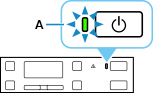
Če je napajanje vklopljeno, sveti ali utripa lučka VKLOP (ON) (A).
 Pomembno
- Če tiskalnik izvaja čiščenje, poravnavo tiskalne glave ali druge postopke, počakajte, da se postopek konča, preden začnete nastavitev.
-
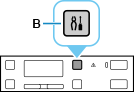
Pritisnite gumb Nastavitve (Setup) (B).
-
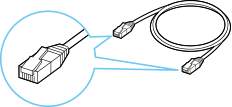
Potrebovali boste kabel Ethernet (na voljo posebej).
-
Odstranite pokrovček (C) z vrat na levi strani zadnje strani tiskalnika.
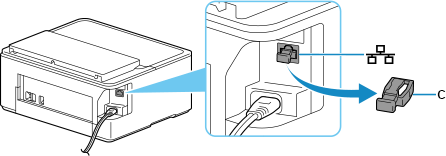
-
Povežite tiskalnik in omrežno napravo (usmerjevalnik itd.) s kablom Ethernet (D).
Tiskalnika ne priklapljajte v nobena druga vrata.
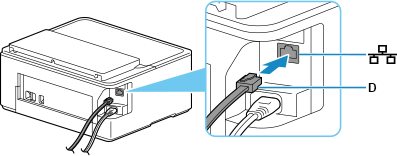
-
Z gumbom
 ali
ali  (E) izberite Nastavitve naprave (Device settings) in pritisnite gumb OK.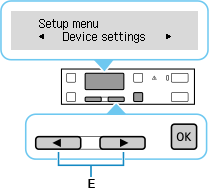
-
Izberite Nastavitve LAN (LAN settings) in pritisnite gumb OK.

-
Izberite Žično omrežje LAN (Wired LAN) in pritisnite gumb OK.

-
Izberite Omog./onem. žič. LAN (Enab./dis. wired LAN) in pritisnite gumb OK.

-
Izberite Aktivno (Enable) in pritisnite gumb OK.

-
Če se prikaže spodnji zaslon, pritisnite gumb OK.
Če se naslednji zaslon ne prikaže, nadaljujte z naslednjim korakom.
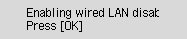
-
Pritisnite gumb Nastavitve (Setup).
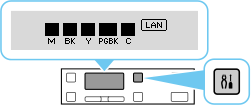
Nastavitev omrežne povezave je dokončana.
Ko je povezava vzpostavljena, se na zaslonu prikaže
 .
. -
Vrnite se v programsko opremo aplikacije in nadaljujte namestitev.
macOS
Za nadaljevanje nastavitve kliknite
 v orodni vrstici Dock in sledite navodilom na zaslonu.