Połączenie WPS
-
Wybierz opcję WPS (nac. przycisku) (WPS (Push button)) i naciśnij przycisk OK.

-
Naciśnij i przytrzymaj przycisk WPS na routerze bezprzewodowym.
Więcej informacji o naciskaniu przycisku WPS można znaleźć w podręczniku obsługi routera bezprzewodowego.
-
W ciągu 2 minut naciśnij przycisk OK na drukarce.

Jeśli pojawi się inny ekran, skorzystaj z informacji podanych w części „Rozwiązywanie problemów”.
-
Po pojawieniu się poniższego ekranu naciśnij przycisk OK.

Jeśli pojawi się inny ekran, skorzystaj z informacji podanych w części „Rozwiązywanie problemów”.
-
Naciśnij przycisk Ustawienia (Setup).
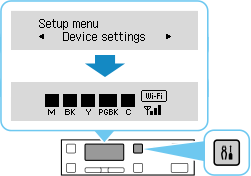
W ten sposób kończy się konfiguracja połączenia sieciowego.
Po nawiązaniu połączenia na ekranie wyświetli się ikona
 .
. -
Wróć do aplikacji i kontynuuj instalowanie.
macOS
Kliknij ikonę
 w menu Dock i kontynuuj konfigurowanie, postępując zgodnie z instrukcjami wyświetlanymi na ekranie.