Prijungimas laidu
Norėdami nustatyti spausdintuvą, atlikite toliau nurodytus veiksmus.
-
Prieš pradėdami laidinio ryšio sąranką įsitikinkite, kad įjungtas spausdintuvas.
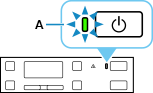
Jei maitinimas įjungtas, įsižiebia arba mirksi lemputė Įjungti (ON) (A).
 Svarbu
- Jei spausdintuve vykdomas valymo, spausdinimo galvutės lygiavimo ar kitas procesas, palaukite, kol bus užbaigtas procesas, tada pradėkite sąranką.
-
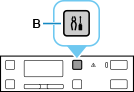
Paspauskite mygtuką Sąranka (Setup) (B).
-
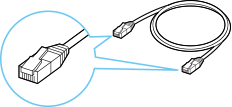
Turėsite naudoti eterneto kabelį (įsigyjamas atskirai).
-
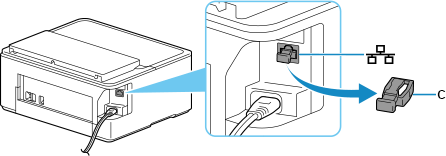
Nuimkite kairėje galinės spausdintuvo dalies pusėje esančio prievado dangtelį (C).
-
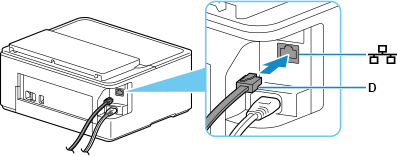
Prijunkite spausdintuvą ir tinklo įrenginį (maršruto parinktuvą arba kt.) eterneto kabeliu (D).
Neprijunkite jo prie jokio kito prievado.
-
Mygtuku
 arba
arba  (E) pasirinkite Įrenginio parametrai (Device settings) ir paspauskite mygtuką Gerai (OK).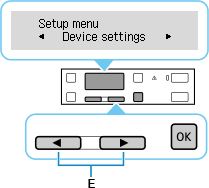
-
Pasirinkite LAN parametrai (LAN settings) ir paspauskite mygtuką Gerai (OK).

-
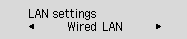
Pasirinkite Laidinis LAN (Wired LAN) ir paspauskite mygtuką Gerai (OK).
-
Pasirinkite Įj./išj. laidinį LAN (Enab./dis. wired LAN) ir paspauskite mygtuką Gerai (OK).

-
Pasirinkite Aktyvus (Enable) ir paspauskite mygtuką Gerai (OK).

-
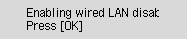
Jei bus atidarytas ekranas apačioje, paspauskite mygtuką Gerai (OK).
Jei šis ekranas nerodomas, pereikite prie kito veiksmo.
-
Paspauskite mygtuką Sąranka (Setup).
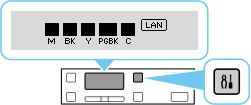
Dabar tinklo ryšio sąranka baigta.
Kai prisijungiama, ekrane pasirodo
 .
. -
Grįžkite į taikomąją programinę įrangą ir tęskite diegimą.
macOS
Srityje „Dock“ spustelėkite
 ir tęskite sąranką vykdydami ekrane pateiktas instrukcijas.