
Hibaelhárítás –Kézi csatlakoztatás–
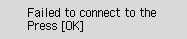
 Megjelenik a „Nem sikerült csatl. a vez. nélk. routerhez <Lásd a kézikönyvet>” üzenet, amikor a biztonsági protokoll WEP

-
1. ellenőrzés Győződjön meg arról, hogy helyes a vezeték nélküli útválasztóhoz megadott jelszó.
-
2. ellenőrzés Nézze meg a használt a WEP-kulcs számát.
Ha a 2-es, a 3-as vagy a 4-es sorszámú WEP-kulcsot használja, módosítsa a vezeték nélküli útválasztón beállított WEP-kulcs számát az 1-esre, majd ismét adja meg a vezeték nélküli kapcsolat beállításait.
-
3. ellenőrzés Törölje a hibaüzenetet, majd hajtsa végre újra a nyomtató beállítását.
Nyomja meg az OK gombot.
Ha a vezeték nélküli útválasztó beállításainak módosítása nélkül hoz létre kapcsolatot, akkor, a WEP-kulcs számának kiválasztásához közvetlenül a nyomtatón adja meg a vezeték nélküli kapcsolat beállításait.
A vezeték nélküli útválasztó WEP-kulcsa számának módosítását a vezeték nélküli útválasztóhoz mellékelt kézikönyv ismerteti, vagy vegye fel a kapcsolatot a gyártóval.
-
4. ellenőrzés Ellenőrizze a vezeték nélküli útválasztó beállításait.
Ha ki van kapcsolva a vezeték nélküli útválasztó DHCP-funkciója, akkor kapcsolja be, és ismét adja meg a vezeték nélküli kapcsolat beállításait.
-
5. ellenőrzés Ellenőrizze a vezeték nélküli útválasztó WEP-kulcsát.
Ha olyan vezeték nélküli útválasztót használ, amelyik automatikusan hozza létre a WEP-kulcsokat, akkor nézze meg a vezeték nélküli útválasztó által automatikusan létrehozott (hexadecimális) WEP-kulcsot, és azt írja be a nyomtatón.
-
6. ellenőrzés Ellenőrizze a MAC-címek szűrésének beállításait.
Ha a vezeték nélküli útválasztón engedélyezve van a MAC-címek szűrése, akkor módosítsa úgy a beállításokat, hogy a vezeték nélküli útválasztó elfogadja a nyomtató MAC-címét.
A nyomtató MAC-címének ellenőrzéséhez hajtsa végre a következő lépéseket.
- Nyomja meg a Beállítások (Setup) gombot.
- A
 és a
és a  gombbal jelölje ki az Eszközbeállítások (Device settings) elemet, majd nyomja meg az OK gombot.
 - Jelölje ki a LAN-beállítások (LAN settings) elemet, és nyomja meg az OK gombot.
- Válassza a LAN-részl. nyomt. (Print LAN details) elemet, és nyomja meg az OK gombot.
- Ellenőrizze a kinyomtatott LAN-adatok MAC address of wireless LAN (A vezeték nélküli LAN MAC-címe) elemét.
Ha le van tiltva a MAC-címek szűrése a vezeték nélküli útválasztón, akkor konfigurálja újra a vezeték nélküli kapcsolat beállításait.
A vezeték nélküli útválasztó beállításainak ellenőrzését és módosítását a vezeték nélküli útválasztóhoz mellékelt kézikönyv ismerteti, vagy vegye fel a kapcsolatot a gyártóval.

