Kézi csatlakoztatás
-
Adja meg a vezeték nélküli útválasztó nevét (SSID-jét). Szöveg megadásakor a kis- és nagybetűk nem egyenértékűek.
A karakterek beírását és a karaktertípus módosítását a „Szövegbevitel” című rész (új ablakban jelenik meg) ismerteti.
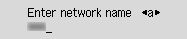
Ha nem tudja a vezeték nélküli útválasztó nevét, akkor nézze meg a vezeték nélküli útválasztóhoz mellékelt kézikönyvet, vagy vegye fel a kapcsolatot a gyártóval.
-
Amikor végzett a bevitellel, ellenőrizze, hogy helyes-e a vezeték nélküli útválasztó neve (SSID), majd nyomja meg és legalább két másodpercig tartsa nyomva az OK gombot.
-
Válassza az Igen (Yes) elemet, és nyomja meg az OK gombot.

-
Írja be a jelszót. Szöveg megadásakor a kis- és nagybetűk nem egyenértékűek.
A karakterek beírását és a karaktertípus módosítását a „Szövegbevitel” című rész (új ablakban jelenik meg) ismerteti.
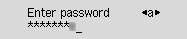
Ha nem tudja a vezeték nélküli útválasztó jelszavát, akkor nézze meg a vezeték nélküli útválasztóhoz mellékelt kézikönyvet, vagy vegye fel a kapcsolatot a gyártóval.
Ha a „Csatlakoztatva (Connected)” üzenet jelenik meg, akkor a hálózathoz nem kell jelszót megadni. Folytassa a 7. lépéstől.
-
Amikor végzett a bevitellel, nyomja meg és legalább két másodpercig tartsa nyomva az OK gombot.
-
Válassza az Igen (Yes) elemet, és nyomja meg az OK gombot.
-
Amikor megjelenik az alábbi képernyő, nyomja meg az OK gombot.

Ha más képernyő jelenik meg, nézze meg a „Hibaelhárítás” című részt.
-
Nyomja meg a Beállítások (Setup) gombot.
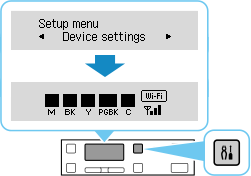
Ezzel befejeződött a hálózati kapcsolat beállítása.
Amikor létrejött a kapcsolat, a képernyőn megjelenik a
 ikon.
ikon. -
Térjen vissza az alkalmazásszoftverhez, és folytassa a telepítést.
macOS
Kattintson a Dock területén a
 ikonra, és a képernyőn megjelenő utasításokat követve folytassa a beállítást.