WPS- (PIN-kódos) csatlakozás
-
Jelölje ki a További beállítások (Other setup) elemet, és nyomja meg az OK gombot.

-
Jelölje ki a WPS (PIN-kódos) (WPS (PIN code)) elemet, és nyomja meg az OK gombot.

-
A számítógép képernyőjén megjelenő utasításokat követve állítson be egy PIN-kódot a vezeték nélküli útválasztón.
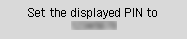
-
Amikor megjelenik az alábbi képernyő, nyomja meg az OK gombot.

Ha más képernyő jelenik meg, nézze meg a „Hibaelhárítás” című részt.
-
Nyomja meg a Beállítások (Setup) gombot.
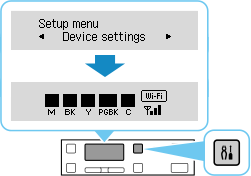
Ezzel befejeződött a hálózati kapcsolat beállítása.
Amikor létrejött a kapcsolat, a képernyőn megjelenik a
 ikon.
ikon. -
Térjen vissza az alkalmazásszoftverhez, és folytassa a telepítést.
macOS
Kattintson a Dock területén a
 ikonra, és a képernyőn megjelenő utasításokat követve folytassa a beállítást.