Vezetékes kapcsolat
A nyomtató beállításainak megadásához kövesse az alábbi lépéseket.
-
A vezetékes kapcsolat beállításának megkezdése előtt győződjön meg arról, hogy be van kapcsolva a nyomtató.
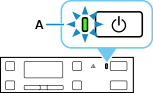
Ha be van kapcsolva a tápellátás, világít vagy villog a BE (ON) jelzőfény (A).
 Fontos
- Ha a nyomtató éppen tisztítást, nyomtatófej-igazítást vagy más funkciót hajt végre, akkor várja meg, hogy befejeződjön a folyamat, és csak ezt követően kezdje meg a beállítást.
-
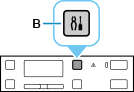
Nyomja meg a Beállítások (Setup) gombot (B).
-
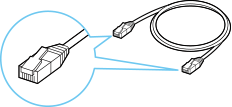
Egy Ethernet-kábelre lesz szüksége (külön vásárolható meg).
-
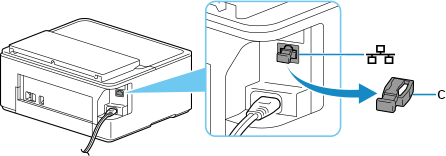
Vegye le a sapkát (C) a nyomtató hátoldalán bal oldalon található portról.
-
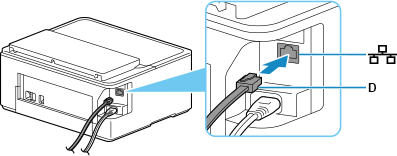
Csatlakoztassa a nyomtatót egy hálózati eszközhöz (útválasztóhoz stb.) egy Ethernet-kábellel (D).
Más porthoz ne csatlakoztassa.
-
A
 és a
és a  gombbal (E) jelölje ki az Eszközbeállítások (Device settings) elemet, majd nyomja meg az OK gombot.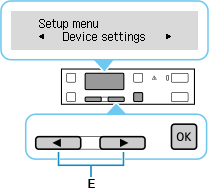
-
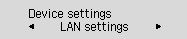
Jelölje ki a LAN-beállítások (LAN settings) elemet, és nyomja meg az OK gombot.
-
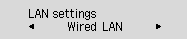
Válassza a Vezetékes LAN (Wired LAN) elemet, és nyomja meg az OK gombot.
-
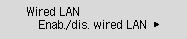
Válassza a Vez. LAN enged./letilt. (Enab./dis. wired LAN) elemet, és nyomja meg az OK gombot.
-
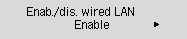
Válassza az Aktív (Enable) elemet, és nyomja meg az OK gombot.
-
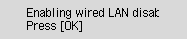
Ha megjelenik az alábbi képernyő, nyomja meg az OK gombot.
Ha nem jelenik meg az alábbi képernyő, akkor folytassa a következő lépéssel.
-
Nyomja meg a Beállítások (Setup) gombot.
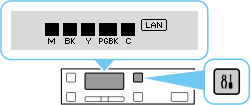
Ezzel befejeződött a hálózati kapcsolat beállítása.
Amikor létrejött a kapcsolat, a képernyőn megjelenik a
 ikon.
ikon. -
Térjen vissza az alkalmazásszoftverhez, és folytassa a telepítést.
macOS
Kattintson a Dock területén a
 ikonra, és a képernyőn megjelenő utasításokat követve folytassa a beállítást.