Langallinen yhteys
Määritä tulostin seuraavalla tavalla.
-
Varmista, että tulostimen virta on kytketty ennen kuin aloitat kiinteän yhteyden asennuksen.
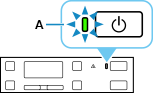
Kun virta on kytkettynä, KÄYTÖSSÄ (ON) -merkkivalo (A) palaa tai vilkkuu.
 Tärkeää
- Jos tulostin suorittaa puhdistusta, tulostuspään kohdistusta tai muita toimintoja, odota toiminnon päättymistä ennen kuin aloitat asennuksen.
-
Paina Asetukset (Setup)-painiketta (B).

-
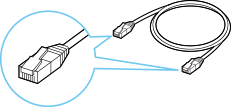
Tarvitset Ethernet-kaapelin (lisävaruste).
-
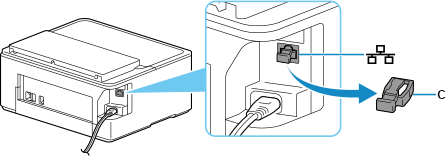
Poista suojus (C) portista, joka sijaitsee tulostimen takaosan vasemmassa reunassa.
-
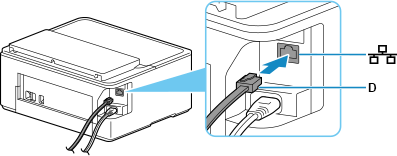
Yhdistä tulostin ja verkkolaite (reititin tai vastaava) Ethernet-kaapelilla (D).
Älä kytke mihinkään muuhun porttiin.
-
Valitse
 - tai
- tai  -painikkeella (E) Laitteen asetukset (Device settings) ja paina OK-painiketta.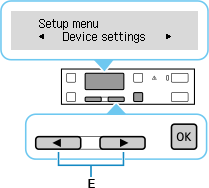
-
Valitse LAN-asetukset (LAN settings) ja paina sitten OK-painiketta.

-
Valitse Kiinteä LAN (Wired LAN) ja paina OK-painiketta.

-
Valitse Kiint. LAN käytt./pois (Enab./dis. wired LAN) ja paina OK-painiketta.

-
Valitse Käytössä (Enable) ja paina OK-painiketta.

-
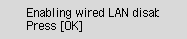
Jos alla kuvattu näyttö tulee näkyviin, paina OK-painiketta.
Jos seuraavaa näyttöä ei avaudu, jatka seuraavaan vaiheeseen.
-
Paina Asetukset (Setup)-painiketta.
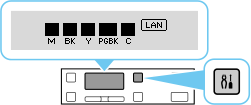
Verkkoyhteyden asennus on valmis.
Kun yhteys on valmis,
 näkyy näytössä.
 -
Palaa sovellukseen ja jatka asennusta.
macOS
Valitse Dock-riviltä
 ja jatka sitten asennusta noudattamalla tietokoneen näyttöön tulevia ohjeita.