Σύνδεση WPS (κωδικός PIN)
-
Επιλέξτε Άλλη ρύθμιση (Other setup) και, στη συνέχεια, πατήστε το κουμπί OK.

-
Επιλέξτε WPS (Κωδικός PIN) (WPS (PIN code)) και, στη συνέχεια, πατήστε το κουμπί OK.

-
Ακολουθήστε τις οδηγίες στην οθόνη σε έναν υπολογιστή για να ορίσετε ένα κωδικό PIN στον ασύρματο δρομολογητή.

-
Όταν εμφανιστεί η παρακάτω οθόνη, πατήστε το κουμπί OK.

Εάν εμφανιστεί διαφορετική οθόνη, ανατρέξτε στην ενότητα "Αντιμετώπιση προβλημάτων".
-
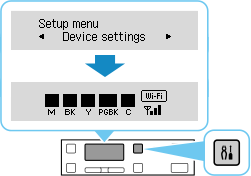
Πατήστε το κουμπί Ρύθμιση (Setup).
Η ρύθμιση της σύνδεσης δικτύου ολοκληρώθηκε.
Όταν η σύνδεση ολοκληρωθεί, εμφανίζεται το στοιχείο
 στην οθόνη.
 -
Επιστρέψτε στο λογισμικό της εφαρμογής και συνεχίστε με την εγκατάσταση.
macOS
Κάντε κλικ στο
 στο Dock και ακολουθήστε τις οδηγίες στην οθόνη για να προχωρήσετε με τη ρύθμιση.