WCN-csatlakozás
-
Jelölje ki az Egyéb csatlak. típusok (Other connection types) elemet, és nyomja meg az OK gombot.
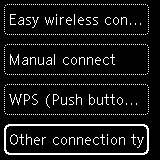
-
Jelölje ki a WPS (PIN-kódos módszer) (WPS (PIN code method)) elemet, és nyomja meg az OK gombot.
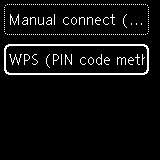
-
Amikor megjelenik az alábbi képernyő, jegyezze fel a PIN-kódot.
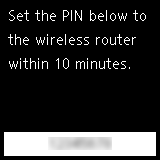
-
Az alábbi lépésekkel folytassa a számítógép beállításainak megadását.
A beállítási eljárások a rendszerkörnyezettől függően eltérőek lehetnek.
Windows 10
-
A számítógép Start menüjében válassza a Windows rendszer (Windows System) elemet.
-
Válassza az Ez a gép (This PC) elemet.
-
Válassza a Hálózat (Network) elemet.
Windows 8.1
-
Kattintson a számítógép Kezdőképernyő (Start) képernyőjének bal alsó részén található
 gombra.
 -
Válassza az Ez a gép (This PC) elemet.
-
Válassza a Hálózat (Network) elemet.
Windows 7
-
A számítógép Start menüjében válassza a Számítógép (Computer) elemet.
-
Válassza a Hálózat (Network) elemet.
-
-
Válassza az Eszközök és nyomtatók hozzáadása (Add devices and printers) elemet a Hálózat (Network) menüből vagy a Vezeték nélküli eszköz hozzáadása (Add a wireless device) elemet a menüből.
-
A számítógép képernyőjén megjelenő utasításokat követve folytassa a beállítást, és adja meg a PIN-kódot.
 Megjegyzés
- Ha nem tudja, hogyan állítsa be a WCN beállításait, nézze meg a Windows Súgóját.
-
Amikor megjelenik az alábbi képernyő, nyomja meg az OK gombot.
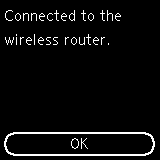

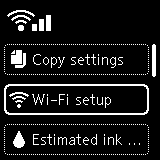
Ha más képernyő jelenik meg, nézze meg a „Hibaelhárítás” című részt.
-
Nyomja meg a Vissza (Back) gombot (A).
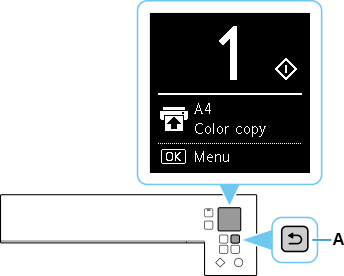
Ezzel befejeződött a hálózati kapcsolat beállítása.
Ha szoftverrel hajtja végre a beállítást, térjen vissza a szoftverhez, és folytassa a telepítést.
Kattintson a tálcán (taskbar) a
 ikonra, és a képernyőn megjelenő utasításokat követve folytassa a beállítást.