
Отстраняване на неизправности –WEP–
 Показва се "Устройството може да не успее да се свърже с мрежата."

-
Проверка 1 Проверете настройките на безжичния рутер.
Ако DHCP функцията на безжичния рутер е изключена, включете я или укажете IP адреса на принтера (само за IPv4), след което извършете отново настройките за безжична връзка. Също така се уверете, че избраният номер на WEP ключ и въведената парола са правилни.
Когато се указва IP адресът на принтера
Укажете IP адреса на принтера по следния начин.
- Натискайте бутона Назад (Back) (A), докато се покаже следният екран.
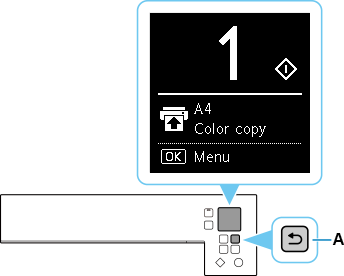
- Натиснете бутона OK.
- С помощта на бутона
 или
или  изберете Настройки на устройст. (Device settings) и натиснете бутона OK.
 - Изберете Настройки за LAN връзка (LAN settings) и натиснете бутона OK.
- Изберете Wi-Fi и натиснете бутона OK.
- Изберете Разширено (Advanced) и натиснете бутона OK.
- Изберете TCP/IP настройки (TCP/IP settings) и натиснете бутона OK.
- Изберете IPv4 и натиснете бутона OK.
- Изберете Да (Yes) и натиснете бутона OK.
- Изберете IP адрес (IP address) и натиснете бутона OK.
- Изберете Ръчна настройка (Manual setup) и натиснете бутона OK.
Следвайте инструкциите на екрана, за да продължите с настройката.
Когато настройката завърши, настройте Wi-Fi отново.
-
Проверка 2 Ако DHCP функцията е активна, въведете директно настройките за безжична връзка на безжичния рутер.
-
Проверка 3 Ако няма проблем с номера на WEP ключа и паролата, въведете директно името на безжичния рутер.
За подробности относно проверката или промяната на настройките на безжичния рутер вижте неговото ръководство или се свържете с производителя.

