Połączenie ręczne
-
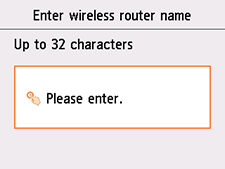
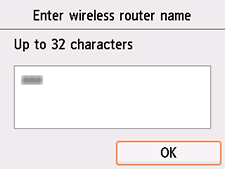
Dotknij obszaru wprowadzania.
-
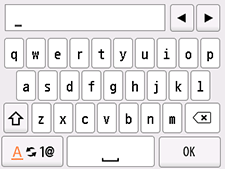
Wprowadź nazwę routera bezprzewodowego (SSID). We wprowadzanych znakach rozróżniana jest wielkość liter.
Jeśli nie znasz nazwy routera bezprzewodowego, możesz poszukać jej w dostarczonym z nim podręczniku obsługi lub uzyskać od jego producenta.
-
Dotknij opcji OK.
-
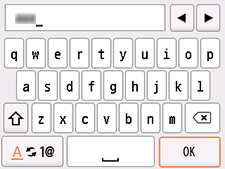
Upewnij się, że nazwa routera bezprzewodowego (SSID) jest prawidłowa.
-
Dotknij opcji OK.
-
Pojawi się jeden z poniższych ekranów.
Jeśli pojawi się komunikat „Połączono z routerem bezprzewodowym. (Connected to the wireless router.)”, sieć nie wymaga podania hasła. Kontynuuj od punktu 11.
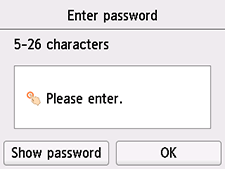
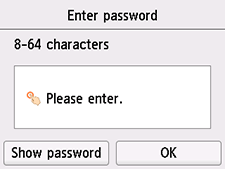
Jeśli pojawi się inny ekran, skorzystaj z informacji podanych w części „Rozwiązywanie problemów”.
-
Dotknij obszaru wprowadzania.
-
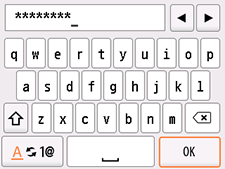
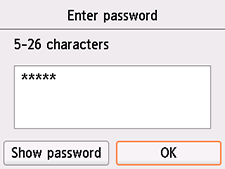
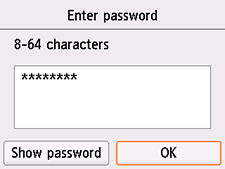
Wprowadź hasło. We wprowadzanych znakach rozróżniana jest wielkość liter.
Jeśli nie znasz hasła, jakiego wymaga router bezprzewodowy, możesz poszukać go w podręczniku obsługi dostarczonym z routerem bezprzewodowym lub uzyskać od jego producenta.
-
Dotknij opcji OK.
-
Dotknij opcji OK.
-
Po pojawieniu się poniższego ekranu dotknij przycisku OK.
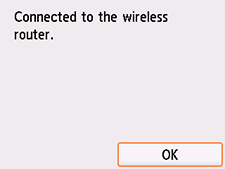
Jeśli pojawi się inny ekran, skorzystaj z informacji podanych w części „Rozwiązywanie problemów”.
-
Naciśnij przycisk POCZĄTEK (HOME).
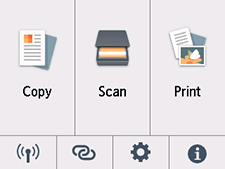
W ten sposób kończy się konfiguracja połączenia sieciowego.
Po nawiązaniu połączenia w lewym dolnym rogu ekranu pojawi się ikona
 .
.
macOS
Wróć do aplikacji i kontynuuj konfigurowanie.
Kliknij ikonę  w menu Dock i kontynuuj konfigurowanie, postępując zgodnie z instrukcjami wyświetlanymi na ekranie.