Nem trådløs forbindelse
-
Tryk på
 (A).
(A).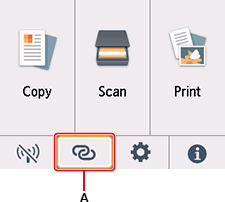
-
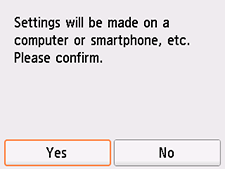
Tryk på Ja (Yes).
-
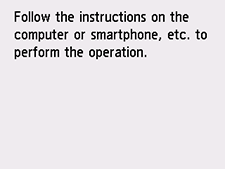
Når klargørelsen af printeren er fuldført, vises skærmbilledet nedenfor.
Det kan tage lidt tid, før printeren registreres, og skærmen ændres.
-
Vend tilbage til programsoftwaren, og fortsæt med opsætningen.
macOS
Klik på  i Dock og følg derefter instruktionerne på skærmen for at fortsætte med opsætningen.