
Усунення неполадок -WEP-
Виберіть необхідний елемент.
Відображається повідомлення «Помилка підключення до маршрутизатора безпроводової мережі. (Failed to connect to the wireless router.)»
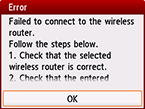
Переконайтеся, що введений ключ WEP маршрутизатора безпроводової мережі та вибраний номер ключа WEP є правильними, а потім налаштуйте безпроводове підключення ще раз.
Щоб змінити номер ключа WEP, який потрібно використати, змініть настройки маршрутизатора безпроводової мережі, а потім знову налаштуйте безпроводове підключення.
Докладніші відомості про змінення номера ключа WEP маршрутизатора безпроводової мережі див. у посібнику з експлуатації маршрутизатора безпроводової мережі або зверніться до його виробника.
Якщо проблем із номером ключа WEP і ключем WEP немає
Якщо функція DHCP маршрутизатора безпроводової мережі вимкнена, увімкніть її та налаштуйте параметри безпроводового підключення ще раз.
Якщо функція DHCP активна
У разі використання маршрутизатора безпроводової мережі, що автоматично генерує ключі WEP, перевірте ключ WEP (шістнадцятковий), автоматично створений маршрутизатором безпроводової мережі, а потім введіть його на принтері.
Докладніше про перевірку або зміну параметрів маршрутизатора безпроводової мережі див. в посібнику з комплекту поставки маршрутизатора або зверніться до його виробника.
Якщо проблема з ключем WEP відсутня
Якщо функція фільтрування MAC-адреси на маршрутизаторі безпроводової мережі увімкнена, змініть параметри, так щоб MAC-адресу принтера було прийнято.
Виконайте наведені нижче дії для перевірки MAC-адреси принтера.
- Натисніть кнопку ПОЧАТОК (HOME).
- Легко торкніться пункту
 (A).
(A).
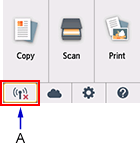
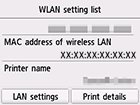
- Перевірте параметр MAC-адреса WLAN (MAC address of wireless LAN).
Якщо на маршрутизаторі безпроводової мережі функція фільтрування MAC-адреси вимкнена, налаштуйте параметри безпроводового підключення ще раз.
Якщо жоден із вказаних заходів не вирішив проблему
Введіть ім’я маршрутизатора безпроводової мережі вручну, а потім знову налаштуйте безпроводове підключення.
Докладніші відомості про перевірку параметрів маршрутизатора безпроводової мережі див. в посібнику, який постачається з ним, або зверніться до його виробника.
З’являється повідомлення «Пристрій може не підключитися до мережі. (The device may not be able to connect to the network.)»
Торкніться кнопки OK.
Якщо функція DHCP маршрутизатора безпроводової мережі вимкнена, увімкніть її або вкажіть IP-адресу принтера (тільки IPv4), а потім налаштуйте параметри безпроводового підключення ще раз. Також переконайтеся, що вибраний номер ключа WEP і введений ключ WEP є правильними.
Указання IP-адреси принтера
Зазначте IP-адресу принтера, як описано нижче.
- Натисніть кнопку ПОЧАТОК (HOME).
- Легко торкніться пункту (A).
- Легко торкніться пункту Параметри LAN (LAN settings).
- Легко торкніться пункту Загальні параметри (Common settings).
- Торкніться пункту Параметри TCP/IP (TCP/IP settings).
- Торкніться пункту IPv4.
- Торкніться кнопки Так (Yes).
- Торкніться пункту IP-адреса (IP address).
- Торкніться пункту Настроювання вручну (Manual setup).
Щоб перейти до встановлення, дотримуйтеся інструкцій, що з’являтимуться на екрані.
Після завершення настроювання натисніть кнопку ПОЧАТОК (HOME), а потім знову налаштуйте безпроводове підключення.
Якщо функція DHCP активна
Введіть параметри безпроводового підключення маршрутизатора безпроводової мережі вручну.
Якщо проблем із номером ключа WEP і ключем WEP немає
Докладніше про перевірку або зміну параметрів маршрутизатора безпроводової мережі див. в посібнику з комплекту поставки маршрутизатора або зверніться до його виробника.

